




最新下载


热门教程
- 1
- 2
- 3
- 4
- 5
- 6
- 7
- 8
- 9
- 10
小度app禁用时间段怎么设置
时间:2026-07-20 17:00:59 编辑:袖梨 来源:一聚教程网
不少家长给孩子配备小度智能设备后,担心孩子无节制使用影响学习和作息,小度app自带的禁用时间段功能,可以提前预设设备不可使用的时段,不用手动反复操作设备、反复提醒孩子,就能自动管控设备使用权限,帮助家长规范孩子的用机习惯,不管是限制上学日白天使用,还是限制夜间熬夜使用都能轻松实现,下面为大家带来详细的设置教程。
小度app怎么设置禁用时间段
小度app设置禁用时间段的操作非常简单,只需几步即可完成配置,详细步骤方法介绍如下:

第一步:进入目标设备管理页面
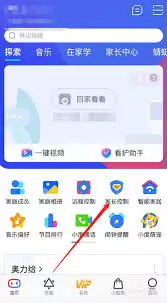
提前确认需要设置的小度设备已经完成手机绑定,打开最新版小度app,点击底部导航栏的「我的」选项,在我的页面中找到「我的设备」列表,从中选中需要设置禁用规则的目标小度设备,点击进入对应的设备管理页面。
第二步:打开禁用时间段设置入口
进入设备管理页面后,向下滑动页面找到「使用管控」功能分区,在该分区内就能找到「禁用时间段」选项,点击该选项即可进入规则设置页面。
第三步:自定义添加禁用规则
进入设置页面后,点击页面右上角的「添加」按钮,在弹出的设置面板中调整禁用的开始时间和结束时间,之后可设置规则的生效周期:支持设置每周指定日期重复生效,也可以设置为仅单次生效,家长可以根据需求灵活调整,比如设置工作日上学时段全天禁用、每晚10点到次日早7点睡眠时间禁用等,都能快速配置完成。
第四步:保存规则完成设置
确认时间和生效周期无误后,点击设置面板下方的「保存」按钮,该禁用规则就会正式生效,到设定的开始时间后小度设备会自动锁定无法操作,到结束时间后自动解锁恢复可用。如果后续需要调整规则,只需再次进入禁用时间段设置页,点击已有规则即可修改内容,左滑已有规则即可点击删除按钮取消该规则。(全文约705字)
相关文章
- Tplink企业版路由器WiFi名称的默认设置介绍(Tplink企业版路由器WiFi名称的默认设置是什么) 09-06
- Tplink路由器灯常亮无法上网的原因分析(如何解决Tplink路由器灯常亮无法上网的问题) 09-06
- Tplink千兆企业级路由器自动重启的作用和优势介绍(如何设置Tplink千兆企业级路由器自动重启功能) 09-06
- 一根天线的tplink路由器有哪些(一根天线的Tplink路由器的特点和优势介绍) 09-06
- tplink路由器外网访问不了nas(Tplink路由器外网访问NAS的原因分析) 09-06
- Tplink无法搜到路由器的原因分析(如何解决Tplink无法搜到路由器的问题) 09-06