




最新下载


热门教程
- 1
- 2
- 3
- 4
- 5
- 6
- 7
- 8
- 9
- 10
PPT幻灯片背景填充如何设置-PPT幻灯片背景填充怎么设置
时间:2026-07-20 12:26:48 编辑:袖梨 来源:一聚教程网
在制作ppt时,精心设置幻灯片背景填充能让演示文稿更具吸引力。下面就为大家详细介绍几种常见的幻灯片背景填充设置方法。
纯色填充是最基础且常用的方式。打开ppt,选中要设置背景的幻灯片,右键点击空白处,选择“设置背景格式”。在弹出的设置背景格式窗口中,找到“填充”选项,选择“纯色填充”。此时可以根据需要挑选喜欢的颜色,还能通过调整透明度来让颜色呈现出不同的深浅效果。纯色背景简洁明了,能突出内容主体。
渐变填充能为幻灯片增添层次感和立体感。同样进入设置背景格式窗口,选择“渐变填充”。在这里,可以选择预设的渐变样式,如线性渐变、径向渐变等。若选择线性渐变,还能调整渐变的方向、角度以及渐变光圈的颜色和位置,通过巧妙搭配不同颜色的渐变,打造出独特的视觉效果。
图片或纹理填充能让幻灯片更具个性。选择“图片或纹理填充”选项,若使用图片,点击“文件”按钮找到本地图片插入,插入后可调整图片的亮度、对比度、裁剪等,使其与幻灯片完美融合。纹理填充则提供了多种如大理石、木纹等纹理样式,为背景增添自然质感。
图案填充也别具一格。在设置背景格式中选择“图案填充”,有多种图案可供选择,如小网格、大网格、斜纹等。可以根据演示主题选择合适的图案,让幻灯片背景更具特色。
此外,还能对背景填充进行个性化调整。比如设置背景的透明度,使背景与内容更好地协调;添加艺术效果,如虚化、发光等,增强背景的视觉冲击力。
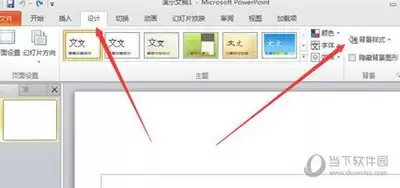
设置幻灯片背景填充时,要充分考虑演示的主题和目的。不同的背景填充能营造出不同的氛围,或严肃正式,或活泼生动,或专业科技。在实际操作中,多尝试不同的填充方式和参数设置,找到最适合自己ppt的背景效果,让每一张幻灯片都成为视觉焦点,给观众留下深刻印象。通过巧妙设置幻灯片背景填充,你的ppt将更具魅力,演示也会更加精彩。
相关文章
- Tplink企业版路由器WiFi名称的默认设置介绍(Tplink企业版路由器WiFi名称的默认设置是什么) 09-06
- Tplink路由器灯常亮无法上网的原因分析(如何解决Tplink路由器灯常亮无法上网的问题) 09-06
- Tplink千兆企业级路由器自动重启的作用和优势介绍(如何设置Tplink千兆企业级路由器自动重启功能) 09-06
- 一根天线的tplink路由器有哪些(一根天线的Tplink路由器的特点和优势介绍) 09-06
- tplink路由器外网访问不了nas(Tplink路由器外网访问NAS的原因分析) 09-06
- Tplink无法搜到路由器的原因分析(如何解决Tplink无法搜到路由器的问题) 09-06