




最新下载


热门教程
- 1
- 2
- 3
- 4
- 5
- 6
- 7
- 8
- 9
- 10
MyEclipse安装项目导入方法-旧版MyEclipse迁移到新版适配全流程教程
时间:2026-07-20 12:25:55 编辑:袖梨 来源:一聚教程网
在软件开发过程中,我们常常需要将旧版本myeclipse中的项目迁移到新版本,以享受新功能带来的便利。下面就为大家详细介绍这一全流程的项目导入教程。
准备工作
首先,确保你已经成功安装了新版myeclipse。同时,备份好旧版本中项目的所有文件和相关配置,以防万一。
打开新版myeclipse
启动新版myeclipse,进入主界面。
创建新项目
1. 点击菜单栏中的“file”,选择“new”,然后点击“java project”。
2. 在弹出的对话框中,输入项目名称,选择项目存储路径,点击“finish”创建一个新的java项目框架。
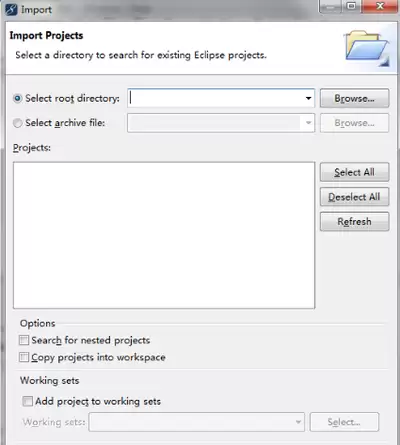
导入旧项目文件
1. 右键点击新建的项目名称,选择“properties”。
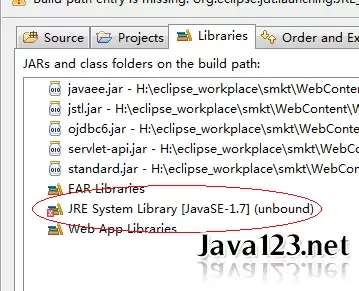
2. 在弹出的属性窗口中,选择“java build path”。
3. 点击“libraries”标签页,然后点击“add external jars...”。
4. 浏览到旧项目中存放库文件的目录,选中所有相关的jar文件,点击“打开”,将其添加到新项目的构建路径中。
迁移源文件
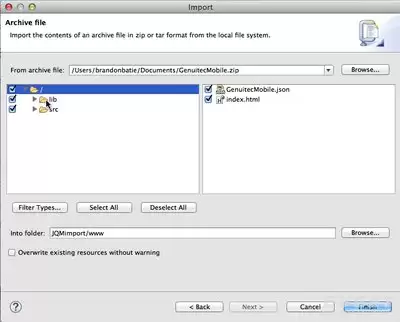
1. 找到旧项目的源文件目录,将其中的java源文件复制到新项目的“src”文件夹下。
2. 如果旧项目中有自定义的包结构,需在新项目中按照相同的结构进行创建和放置源文件。
处理配置文件
1. 检查旧项目中的配置文件,如“web.xml”等。
2. 将这些配置文件复制到新项目的相应目录下,并根据新版本的要求进行必要的调整,比如可能需要更新一些标签或属性的版本。
数据库相关
1. 如果旧项目连接了数据库,确认数据库的配置信息在新版本中是否仍然适用。
2. 必要时,更新数据库驱动版本,以确保与新版本兼容。
测试项目
完成上述步骤后,在新版myeclipse中尝试编译和运行项目。如果遇到问题,仔细检查导入过程中各个环节的配置是否正确,特别是构建路径、源文件位置和配置文件设置等。通过不断调试和修正,确保项目能够在新版myeclipse中正常运行,实现从旧版本到新版本的完美迁移适配。
相关文章
- Tplink企业版路由器WiFi名称的默认设置介绍(Tplink企业版路由器WiFi名称的默认设置是什么) 09-06
- Tplink路由器灯常亮无法上网的原因分析(如何解决Tplink路由器灯常亮无法上网的问题) 09-06
- Tplink千兆企业级路由器自动重启的作用和优势介绍(如何设置Tplink千兆企业级路由器自动重启功能) 09-06
- 一根天线的tplink路由器有哪些(一根天线的Tplink路由器的特点和优势介绍) 09-06
- tplink路由器外网访问不了nas(Tplink路由器外网访问NAS的原因分析) 09-06
- Tplink无法搜到路由器的原因分析(如何解决Tplink无法搜到路由器的问题) 09-06