




最新下载


热门教程
- 1
- 2
- 3
- 4
- 5
- 6
- 7
- 8
- 9
- 10
PPT 2016怎样设置淡入淡出切换效果-PPT 2016如何设置淡入淡出切换效果
时间:2026-07-20 12:25:01 编辑:袖梨 来源:一聚教程网
在制作ppt时,合适的切换效果能让演示更加生动有趣,吸引观众注意力。淡入淡出切换效果就是一种很受欢迎的选择,它能为ppt增添优雅与流畅感。下面就来详细介绍一下在ppt 2016中如何设置淡入淡出切换效果。
打开设置界面
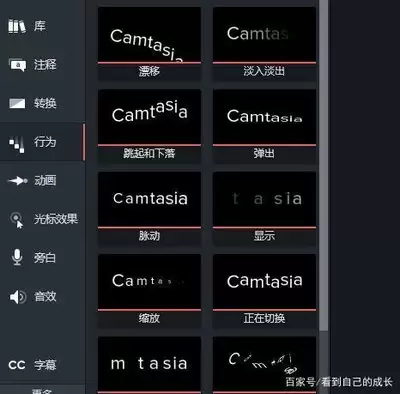
首先,打开你的ppt 2016文档,选中你想要添加淡入淡出切换效果的幻灯片。然后,点击“切换”选项卡,这个选项卡位于ppt界面的上方菜单栏中。进入“切换”选项卡后,你会看到一系列丰富的切换效果选项。
选择淡入淡出效果
在“切换”选项卡的“切换到此幻灯片”组中,仔细寻找淡入淡出效果的图标。淡入淡出效果的图标通常看起来像一个逐渐变亮或变暗的图形。找到后,点击该图标,即可为选中的幻灯片应用淡入淡出切换效果。
调整效果参数
选中淡入淡出效果后,你还可以进一步调整一些参数来优化效果。在“切换”选项卡的“计时”组中,你可以设置切换效果的持续时间。通过拖动“持续时间”滑块,你可以根据自己的需要调整淡入淡出效果持续的时长,一般来说,持续时间在1 - 3秒之间比较合适,这样既能让观众清晰地看到效果,又不会显得过于拖沓。
你还可以设置切换效果的声音。在“计时”组中,点击“声音”下拉菜单,里面提供了多种声音选项,你可以选择一个与演示主题相契合的声音,比如轻柔的风声或舒缓的音乐,来增强演示的氛围。
另外,如果你希望所有幻灯片都应用相同的淡入淡出切换效果,点击“全部应用”按钮即可,这样能节省不少设置时间。

预览与检查
设置好淡入淡出切换效果后,点击“预览”按钮,在幻灯片放映模式下查看效果。仔细检查淡入淡出的速度、声音等是否符合你的预期。如果发现有不满意的地方,随时返回“切换”选项卡进行调整。
通过以上简单的步骤,你就能轻松地在ppt 2016中为幻灯片设置淡入淡出切换效果啦。这种效果能让你的ppt在演示时更加流畅自然,给观众带来良好的视觉体验,让你的演示更加出色。快去试试吧,让你的ppt在众人面前脱颖而出!
相关文章
- Tplink企业版路由器WiFi名称的默认设置介绍(Tplink企业版路由器WiFi名称的默认设置是什么) 09-06
- Tplink路由器灯常亮无法上网的原因分析(如何解决Tplink路由器灯常亮无法上网的问题) 09-06
- Tplink千兆企业级路由器自动重启的作用和优势介绍(如何设置Tplink千兆企业级路由器自动重启功能) 09-06
- 一根天线的tplink路由器有哪些(一根天线的Tplink路由器的特点和优势介绍) 09-06
- tplink路由器外网访问不了nas(Tplink路由器外网访问NAS的原因分析) 09-06
- Tplink无法搜到路由器的原因分析(如何解决Tplink无法搜到路由器的问题) 09-06