




最新下载


热门教程
- 1
- 2
- 3
- 4
- 5
- 6
- 7
- 8
- 9
- 10
智慧职教icve如何实名认证-智慧职教icve学生身份认证详细流程
时间:2026-07-20 12:17:07 编辑:袖梨 来源:一聚教程网
在智慧职教icve平台学习,实名认证是非常重要的一步,它能确保学生身份的真实性与准确性,为后续学习之旅提供诸多便利。下面就为大家详细介绍智慧职教icve学生身份认证的流程。
准备认证材料
首先,学生需要准备好有效的身份证件,这一般依据学校在平台上的要求,通常是身份证原件 。确保身份证件在有效期内,且上面的信息清晰可辨,没有涂改或损坏。
进入认证页面
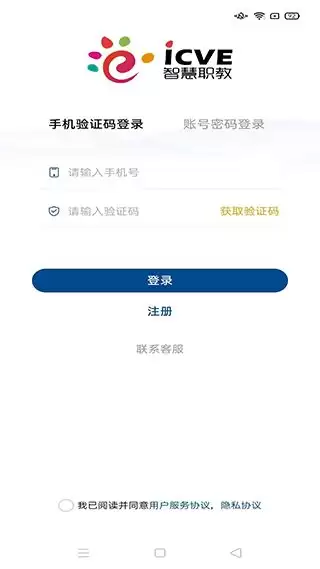
打开智慧职教icve平台,登录自己的账号。登录成功后,在平台界面中仔细寻找与身份认证相关的入口。一般来说,会在个人中心或者设置选项里能找到“身份认证”的按钮,点击该按钮即可进入认证页面。
填写认证信息
在认证页面中,按照系统提示填写相关信息。将身份证件上的姓名、性别、出生日期、身份证号码等准确无误地录入到对应的文本框中。填写过程中要认真核对,避免因输入错误导致认证失败。
上传证件照片
接着,需要上传身份证件的照片。照片要求清晰完整,能清楚显示证件上的所有信息,包括头像、证件号码、有效期等。注意照片的格式要符合平台规定,一般常见的格式为 jpeg 或 png 。上传成功后,系统会自动识别照片中的部分信息,并与之前填写的内容进行比对。
提交认证申请
在确认填写的信息和上传的照片都准确无误后,仔细检查一遍,然后点击“提交认证申请”按钮。提交申请后,系统会对提交的所有内容进行审核。
等待审核结果
提交申请后,学生需要耐心等待审核。审核时间一般不会太长,具体时长因平台和实际情况而异。审核通过后,学生的身份认证就成功完成了,此时便可以充分享受智慧职教icve平台为认证用户提供的更多功能和优质服务,比如参与更多课程活动、获取更丰富的学习资源等。若审核未通过,平台通常会给出相应的提示信息,学生需根据提示修改完善认证信息,重新提交申请,直至认证成功。
通过以上详细的流程,学生就能顺利完成智慧职教icve的实名认证,开启更高效便捷的学习之旅。
相关文章
- Tplink企业版路由器WiFi名称的默认设置介绍(Tplink企业版路由器WiFi名称的默认设置是什么) 09-06
- Tplink路由器灯常亮无法上网的原因分析(如何解决Tplink路由器灯常亮无法上网的问题) 09-06
- Tplink千兆企业级路由器自动重启的作用和优势介绍(如何设置Tplink千兆企业级路由器自动重启功能) 09-06
- 一根天线的tplink路由器有哪些(一根天线的Tplink路由器的特点和优势介绍) 09-06
- tplink路由器外网访问不了nas(Tplink路由器外网访问NAS的原因分析) 09-06
- Tplink无法搜到路由器的原因分析(如何解决Tplink无法搜到路由器的问题) 09-06