




最新下载


热门教程
- 1
- 2
- 3
- 4
- 5
- 6
- 7
- 8
- 9
- 10
AE怎么给文字添加动画效果-AE如何为文字添加动画效果
时间:2026-07-20 12:15:02 编辑:袖梨 来源:一聚教程网
在影视制作、广告设计等领域,ae(adobe after effects)是一款强大的动画制作软件。给文字添加动画效果能让作品更加生动有趣,吸引观众的注意力。下面就来介绍一下在ae中给文字添加动画效果的多种方法。
一、基本动画设置
1. 位置动画
在时间轴上选择文字图层,按下“p”键展开位置属性。在不同时间点设置文字的不同位置,就能创建文字移动的动画效果。比如让文字从画面外飞入到指定位置。
2. 缩放动画
按下“s”键展开缩放属性。调整文字在不同时刻的缩放比例,可实现文字大小变化的动画,像文字逐渐变大或变小的效果。
3. 不透明度动画
按“t”键展开不透明度属性。通过改变文字在不同时间的不透明度,能做出文字淡入淡出的动画,增添画面的层次感。
二、关键帧动画
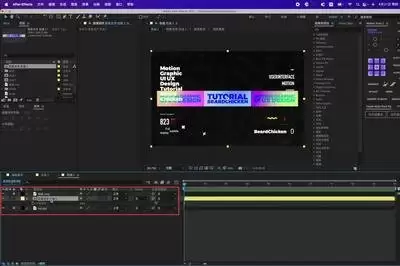
关键帧是创建动画的重要手段。在上述基本属性设置时,每改变一次属性值,ae就会自动添加一个关键帧。通过在不同时间点继续改变属性值并添加关键帧,就能形成连续的动画效果。例如,要让文字从静止开始慢慢向上移动并逐渐变小,就在起始时间设置文字的初始位置和大小,在中间时间点改变位置和大小属性并添加关键帧,在结束时间点再次调整并添加关键帧,这样一个丰富的动画就完成了。
三、预设动画效果
ae自带了许多文字预设动画效果。在文字图层上,点击“动画预设”面板,里面有各种如“模糊放大”“打字机”“挤压与膨胀”等预设。选择合适的预设并应用到文字上,就能快速得到具有专业感的动画效果。比如“打字机”预设能模拟文字逐个出现的打字机效果。
四、表达式动画
表达式可以让动画效果更加灵活和智能。比如通过表达式可以实现文字跟随鼠标移动的动画效果。在文字的位置属性上添加表达式,与鼠标的坐标相关联,就能让文字随着鼠标的移动而移动,为作品增添互动性。
总之,在ae中给文字添加动画效果的方法多种多样,通过基本动画设置、关键帧动画、预设动画效果和表达式动画等多种方式的结合运用,可以创造出丰富多彩、独具创意的文字动画,为作品增色不少。
相关文章
- Tplink企业版路由器WiFi名称的默认设置介绍(Tplink企业版路由器WiFi名称的默认设置是什么) 09-06
- Tplink路由器灯常亮无法上网的原因分析(如何解决Tplink路由器灯常亮无法上网的问题) 09-06
- Tplink千兆企业级路由器自动重启的作用和优势介绍(如何设置Tplink千兆企业级路由器自动重启功能) 09-06
- 一根天线的tplink路由器有哪些(一根天线的Tplink路由器的特点和优势介绍) 09-06
- tplink路由器外网访问不了nas(Tplink路由器外网访问NAS的原因分析) 09-06
- Tplink无法搜到路由器的原因分析(如何解决Tplink无法搜到路由器的问题) 09-06