




最新下载


热门教程
- 1
- 2
- 3
- 4
- 5
- 6
- 7
- 8
- 9
- 10
ae导入的素材怎样剪辑
时间:2026-07-20 11:16:56 编辑:袖梨 来源:一聚教程网
在ae中进行素材剪辑,能让你的作品更具魅力。那么,该如何操作呢?
素材导入
首先,要将素材导入ae。点击“文件”菜单,选择“导入”,可以导入各种格式的视频、图片等素材。导入后,它们会出现在项目面板中。
素材拖入时间轴
把需要剪辑的素材从项目面板拖到时间轴上。你会发现视频素材会占据一定的轨道,图片素材则可以放在合成中作为静态元素。
剪辑基本操作
裁剪视频
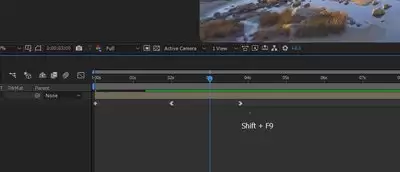
选中时间轴上的视频素材,在“时间轴”面板中,可以通过拖动素材两端的关键帧来裁剪视频的时长。比如,你想去掉视频开头的一段冗长铺垫,就把开头的关键帧向前拖动。
分割素材
当你想把一段素材分成两段时,将时间指示器移动到想要分割的位置,按下快捷键“ctrl+shift+d”(windows)或“command+shift+d”(mac),就能轻松分割素材啦。
调整播放速度
选中素材后,在“时间轴”面板中找到“时间伸缩”属性,通过修改百分比数值来调整素材的播放速度。数值大于100%会加快速度,小于100%则减慢速度。
运用关键帧
关键帧能让素材的属性随时间变化。比如,你想让图片在合成中从左到右移动,就在起始位置设置图片的位置关键帧,然后在结束位置修改图片的位置,ae会自动生成移动的动画效果。
添加转场效果
让剪辑更流畅的秘诀之一就是添加转场效果。在“效果和预设”面板中搜索转场效果,比如“交叉溶解”“百叶窗”等,将其拖到两段素材的衔接处,就能实现平滑过渡啦。
通过以上这些方法,你就能在ae中对导入的素材进行精彩剪辑,创作出令人惊艳的作品!快来试试吧,开启你的创意剪辑之旅!
相关文章
- Tplink企业版路由器WiFi名称的默认设置介绍(Tplink企业版路由器WiFi名称的默认设置是什么) 09-06
- Tplink路由器灯常亮无法上网的原因分析(如何解决Tplink路由器灯常亮无法上网的问题) 09-06
- Tplink千兆企业级路由器自动重启的作用和优势介绍(如何设置Tplink千兆企业级路由器自动重启功能) 09-06
- 一根天线的tplink路由器有哪些(一根天线的Tplink路由器的特点和优势介绍) 09-06
- tplink路由器外网访问不了nas(Tplink路由器外网访问NAS的原因分析) 09-06
- Tplink无法搜到路由器的原因分析(如何解决Tplink无法搜到路由器的问题) 09-06