




最新下载


热门教程
- 1
- 2
- 3
- 4
- 5
- 6
- 7
- 8
- 9
- 10
VisualStudio如何更换变量自动连接时的背景色
时间:2026-07-19 18:25:49 编辑:袖梨 来源:一聚教程网
在visual studio中,更换变量自动连接时的背景色可以通过以下步骤实现。
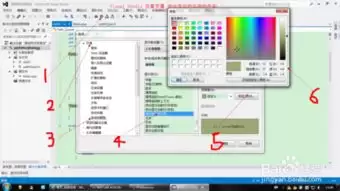
首先,打开visual studio软件。然后进入到“工具”菜单,选择“选项”。
在弹出的“选项”窗口中,找到“环境”选项卡下的“字体和颜色”。
进入“字体和颜色”页面后,在“显示项”列表中找到“自动变量连接”。
选中“自动变量连接”后,点击右侧的“前景色”和“背景色”下拉框,就可以选择你喜欢的颜色来进行更换。比如,你想要将背景色换成蓝色,只需在背景色下拉框中选择蓝色即可。
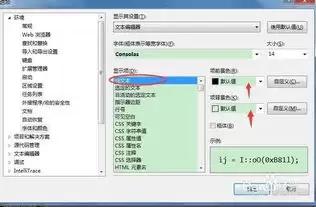
如果你对颜色的选择不满意,还可以通过点击“自定义颜色”来进一步调整颜色的具体参数,以达到你期望的视觉效果。
调整好颜色后,点击“确定”保存设置。此时,再次进行变量自动连接操作时,背景色就会显示为你刚刚设置的颜色。
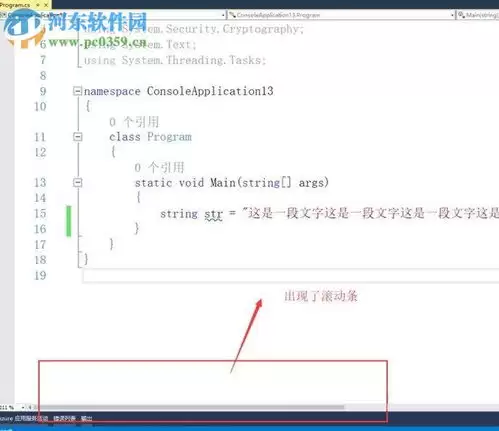
另外,如果你之后又想恢复原来的默认背景色,只需要在“字体和颜色”页面中,再次选中“自动变量连接”,然后将背景色重新设置为默认颜色(一般为系统默认的浅灰色),点击“确定”即可。
通过这样简单的操作,就能轻松更换visual studio变量自动连接时的背景色,让你的编程环境更加个性化,提高编程过程中的视觉舒适度和工作效率。无论是为了区分不同类型的变量连接,还是满足个人对界面色彩的偏好,都能通过这个方法实现。希望以上内容对你有所帮助,让你能够顺利完成背景色的更换设置。