




最新下载


热门教程
- 1
- 2
- 3
- 4
- 5
- 6
- 7
- 8
- 9
- 10
AutoCAD2014怎么绘制多边形-AutoCAD2014绘制多边形的方法
时间:2026-07-19 12:44:50 编辑:袖梨 来源:一聚教程网
AutoCAD 2014是欧特克发布的经典PC端专业CAD制图软件,适配32/64位Win7、Win8、Win8.1系统,兼容各类版本DWG图纸。软件新增多图纸标签页、实景地理定位、点云数据接入与PDF双向编辑能力,搭配智能命令纠错、线上协同分享功能,集成图层、标注、动态块全套绘图工具,可完成二维施工图绘制与基础三维建模。软件对老旧办公设备适配友好,运行负载低,图纸分享可仅推送视图保护原图安全,接下来就让小编为大家解答一下AutoCAD2014如何绘制多边形以及AutoCAD2014绘制多边形的方法吧!
第一步:新建空白图纸
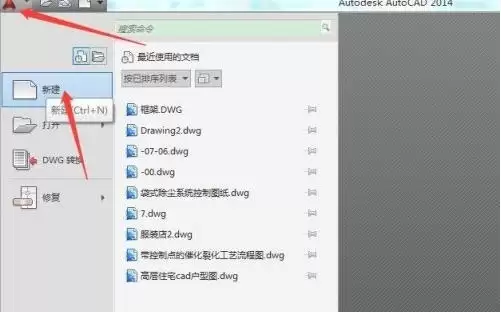
启动AutoCAD 2014软件,点击左上角开始菜单,选择"新建"命令。在弹出的模板选择对话框中,任选一款模板(如acad.dwt),点击"打开"按钮,创建一张空白图纸。
第二步:激活多边形命令
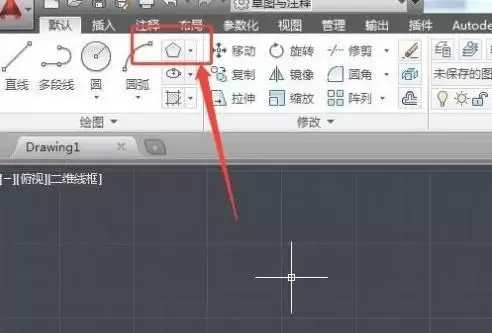
在绘图面板中,点击多边形工具图标;或在命令行输入POLYGON(或简写POL),按回车键确认执行,激活多边形绘制命令。
第三步:设定边数参数
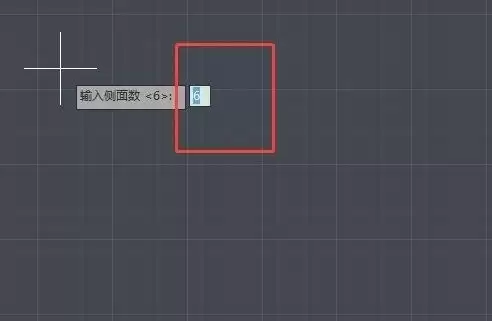
根据命令行提示,输入所需多边形的边数。系统默认值为4(四边形),此处直接输入6,按回车键确认,指定绘制六边形。

第四步:指定中心位置
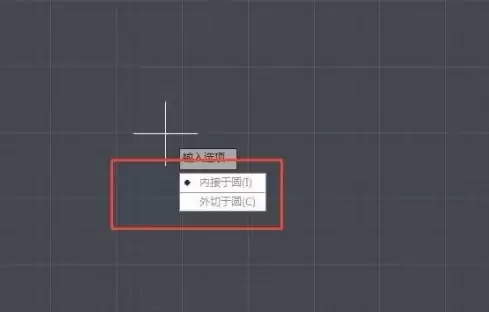
在绘图区域中移动光标,选择多边形的中心放置位置,单击左键确认。此时命令行弹出内接于圆或外切于圆的选项提示。
第五步:选择绘制方式
根据设计需求选择绘制方式:输入I选择内接于圆(顶点位于圆周上),或输入C选择外切于圆(边与圆相切)。此处选择内接于圆方式,按回车确认。
第六步:输入圆半径
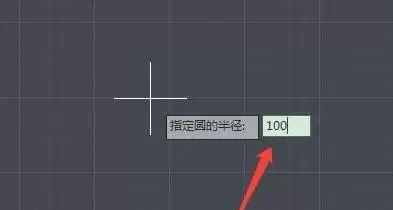
根据命令行提示,输入外接圆或内切圆的半径值。例如输入100,按回车键确认,系统将根据该半径值计算并生成六边形。
第七步:完成图形绘制
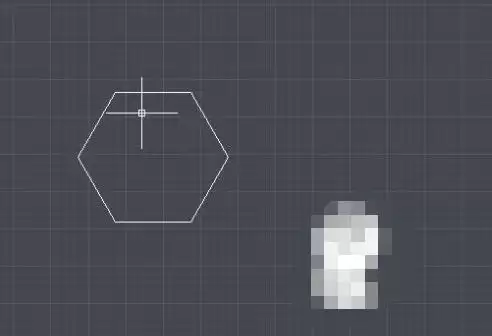
此时绘图区域中已生成一个标准的正六边形,各边等长、各角相等。可按Esc键退出命令,或继续使用夹点编辑、偏移、阵列等命令对多边形进行进一步修改完善。
相关文章
- Tplink企业版路由器WiFi名称的默认设置介绍(Tplink企业版路由器WiFi名称的默认设置是什么) 09-06
- Tplink路由器灯常亮无法上网的原因分析(如何解决Tplink路由器灯常亮无法上网的问题) 09-06
- Tplink千兆企业级路由器自动重启的作用和优势介绍(如何设置Tplink千兆企业级路由器自动重启功能) 09-06
- 一根天线的tplink路由器有哪些(一根天线的Tplink路由器的特点和优势介绍) 09-06
- tplink路由器外网访问不了nas(Tplink路由器外网访问NAS的原因分析) 09-06
- Tplink无法搜到路由器的原因分析(如何解决Tplink无法搜到路由器的问题) 09-06