




最新下载


热门教程
- 1
- 2
- 3
- 4
- 5
- 6
- 7
- 8
- 9
- 10
premiere输入字幕不显示字幕编辑框如何解决
时间:2026-07-19 11:55:48 编辑:袖梨 来源:一聚教程网
在使用premiere进行视频编辑时,输入字幕却不出现字幕编辑框是个让人困扰的问题。别着急,下面为你提供一些有效的解决办法。
首先,检查一下premiere的版本是否为最新版。有时候旧版本可能会存在一些兼容性问题,导致字幕编辑框无法正常显示。及时更新软件,说不定就能解决问题。
其次,查看一下当前的工作区设置。确保你处于合适的字幕编辑工作区中。如果误操作切换到了其他工作区,可能会导致字幕编辑框不显示。在菜单栏中选择“窗口”,然后找到“工作区”,确认你选择的是“字幕”相关的工作区。
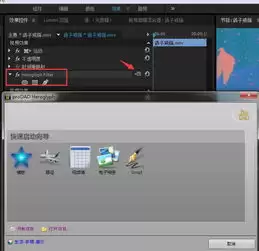
另外,检查一下是否有其他窗口或面板遮挡了字幕编辑框。premiere中有多个窗口和面板,可能由于排列不当,使得字幕编辑框被隐藏。仔细查看各个窗口的位置和大小,尝试调整它们,看能否找到被遮挡的字幕编辑框。
还有一种可能是软件出现了临时故障。尝试关闭premiere,然后重新启动软件,再次输入字幕,看是否能正常出现编辑框。
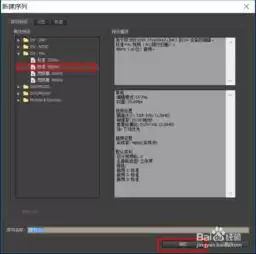
如果以上方法都没有解决问题,你可以尝试重置premiere的首选项。关闭软件后,找到premiere的安装目录,在其中找到“adobe premiere pro prefs”文件夹,将其中的文件全部删除(注意备份重要数据)。然后重新启动premiere,此时软件会恢复到默认设置,有可能解决字幕编辑框不显示的问题。
在遇到premiere输入字幕不出现字幕编辑框的情况时,不要慌张。按照上述步骤逐一排查,相信你一定能够找到问题的解决办法,顺利进行字幕编辑工作,为你的视频增添精彩的文字内容。