




最新下载


热门教程
- 1
- 2
- 3
- 4
- 5
- 6
- 7
- 8
- 9
- 10
premiere怎样给视频添加扭曲效果
时间:2026-07-19 11:54:01 编辑:袖梨 来源:一聚教程网
在视频编辑中,为了让作品更具创意和视觉冲击力,添加扭曲视频效果是个不错的选择。premiere作为一款强大的视频编辑软件,提供了丰富的功能来实现这一目的。下面就详细介绍如何在premiere中给视频添加扭曲效果。
导入视频素材
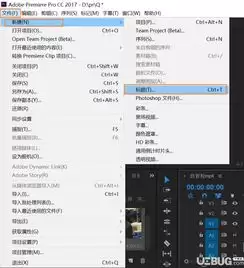
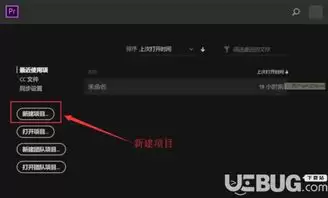
首先,打开premiere软件,新建一个项目。然后通过“文件”菜单中的“导入”选项,选择你想要添加扭曲效果的视频素材,将其导入到项目面板中。
将素材拖到时间轴
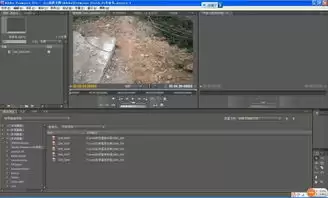
把导入的视频素材从项目面板拖到时间轴上,放置在视频轨道上,这是视频编辑的基础轨道,后续的操作都将基于此进行。
找到扭曲效果
在效果面板中,可以通过搜索功能或者在视频效果分类中找到“扭曲”效果组。这里面包含了多种扭曲效果,如波纹变形、边角固定、球面化等。
选择合适的扭曲效果
根据你的创意需求选择一种扭曲效果。例如,如果你想让视频呈现出类似水波荡漾的效果,可以选择“波纹变形”效果。
添加扭曲效果到视频
将选中的扭曲效果从效果面板拖到时间轴上的视频素材上,premiere会自动为该素材添加所选的扭曲效果。
调整扭曲参数
添加效果后,在效果控件面板中可以对扭曲效果的参数进行调整。以“波纹变形”为例,可以调整波纹的数量、大小、方向等参数,通过不断尝试不同的数值,直到达到你满意的扭曲效果。
关键帧设置
如果想要让扭曲效果随时间变化,就需要设置关键帧。比如,在视频开始时让扭曲效果较小,随着视频播放逐渐增大。在效果控件面板中,找到要设置关键帧的参数,如波纹大小,在时间线的不同位置设置不同数值的关键帧,软件会自动根据关键帧生成动画,实现扭曲效果的动态变化。
预览与导出
完成上述操作后,通过播放按钮预览视频效果。确认无误后,选择“文件”菜单中的“导出”选项,选择合适的视频格式和参数进行导出,这样一个带有独特扭曲效果的视频就制作完成了。
相关文章
- 正统三国最强阵容一览表 平民T0阵容推荐 09-07
- 街球艺术科尔如何玩 科尔角色介绍 09-07
- 电信送的Tplink路由器型号介绍(电信送的Tplink路由器型号与市面上其他品牌路由器的对比) 09-07
- 三国大冒险破解版内置菜单-无限资源破解版 09-07
- 正统三国兑换码2026官方合集—礼包码可用汇总 09-07
- 变态西游兑换码免费领取—十七个礼包码亲测有效 09-07