




最新下载


热门教程
- 1
- 2
- 3
- 4
- 5
- 6
- 7
- 8
- 9
- 10
pr如何做变速转场:pr变速转场的制作方法
时间:2026-07-19 11:20:01 编辑:袖梨 来源:一聚教程网
在视频制作中,pr(adobe premiere pro)的变速转场能为作品增添独特魅力。下面就来详细介绍其操作方法。
素材准备
首先,确保你已准备好需要进行变速转场的视频素材。将素材导入到pr项目中,并拖到时间轴上。
视频变速
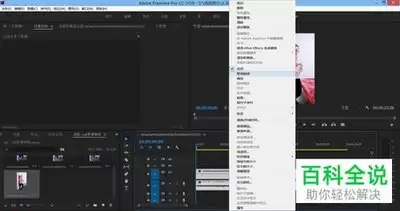
选中要变速的视频片段,右键点击并选择“速度/持续时间”。在这里,你可以调整速度百分比。大于100%为加速,小于100%则是减速。比如,将速度调至50%,视频就会变慢一倍。同时,还能选择“帧融合”等选项,使变速后的画面更平滑。
制作转场
1. 添加转场效果:在效果面板中搜索并找到合适的转场效果,如“交叉溶解”“旋转”等。将其拖到两个相邻视频片段的连接处。
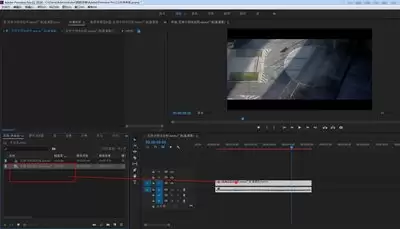
2. 调整转场参数:选中转场效果后,在效果控件面板中可以设置转场的持续时间、对齐方式等。比如,将“交叉溶解”的持续时间设置为2秒,能让转场过渡更自然。
关键帧控制
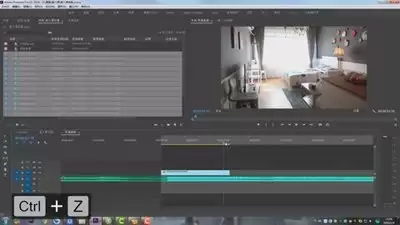
如果想要实现更细腻的变速转场效果,关键帧就很重要。在时间轴上选中视频片段,点击“速度/持续时间”窗口中的“启用时间重映射”。此时,视频片段上会出现关键帧轨道。在不同时间点设置速度关键帧,就能创建出复杂的变速曲线。例如,先加速再减速,营造出一种节奏变化。
预览与导出
完成变速转场设置后,进行预览,查看效果是否符合预期。如有需要,可反复调整参数。确认无误后,选择合适的导出格式和参数,将视频导出保存。
通过以上步骤,你就能在pr中轻松实现各种精彩绝伦的变速转场效果,让你的视频更具吸引力和专业性。无论是制作创意短片还是专业影片,这些技巧都能助你一臂之力,创作出令人眼前一亮的作品。