




最新下载


热门教程
- 1
- 2
- 3
- 4
- 5
- 6
- 7
- 8
- 9
- 10
CorelDRAW怎么免费下载零基础入门- CorelDRAW从安装到绘图全过程教学免费下载零基础入门
时间:2026-07-19 11:17:54 编辑:袖梨 来源:一聚教程网
coreldraw是一款强大的图形设计软件,对于零基础初学者来说,首先要找到可靠的免费下载渠道。可以通过官方网站或一些知名的软件下载平台进行下载,确保软件的安全性和完整性。
二、软件安装
1. 下载完成后,找到安装文件并双击运行。
2. 按照安装向导的提示,逐步进行操作。一般选择默认安装路径即可,也可根据个人需求更改。
3. 在安装过程中,可能会出现一些组件选择的提示,对于零基础入门者,建议保持默认选择,以确保安装完整的常用功能。
4. 等待安装完成,期间不要进行其他操作,以免影响安装进程。
三、界面介绍
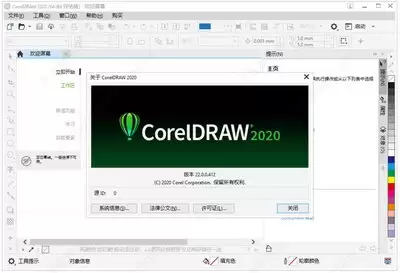
安装完成后打开coreldraw,初次接触可能会觉得界面有些复杂。但不用担心,主要的工作区、菜单栏、工具栏等布局都是有规律的。
1. 工作区是我们绘制图形的主要区域,在这里可以自由创作。
2. 菜单栏包含了各种功能选项,如文件操作、编辑命令、图形绘制工具等。
3. 工具栏则提供了常用的绘图工具,如形状工具、画笔工具、填充工具等,方便我们快速调用。
四、绘图基础操作
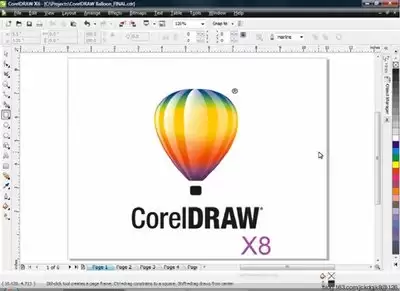
1. 新建文档:通过菜单栏中的“文件”-“新建”来创建一个新的绘图文档。
2. 选择工具:从工具栏中选择合适的工具开始绘图。例如,使用形状工具可以绘制和编辑各种形状。
3. 绘制图形:点击并拖动鼠标即可绘制基本图形,如矩形、圆形等。绘制完成后,可以通过属性栏调整图形的大小、颜色、轮廓等属性。
4. 填充与轮廓:使用填充工具为图形添加颜色,轮廓工具则可以设置图形的边框样式和颜色。
五、文字处理
coreldraw也具备强大的文字处理功能。
1. 选择文字工具后,在工作区点击即可输入文字。
2. 通过属性栏可以调整文字的字体、字号、颜色、对齐方式等。

3. 还可以对文字进行变形、特效处理,使文字更具创意。
六、保存与导出
完成绘图后,要及时保存作品。
1. 通过菜单栏中的“文件”-“保存”或“另存为”来选择保存路径和文件名。
2. 如果需要将作品分享给他人或用于其他用途,可以选择导出功能,将文件导出为常见的格式,如jpeg、png等。
通过以上全流程教学,零基础的你也能快速掌握coreldraw的基本操作,开启图形设计之旅。