




最新下载


热门教程
- 1
- 2
- 3
- 4
- 5
- 6
- 7
- 8
- 9
- 10
如何用excel表格实现寒露倒计时效果
时间:2026-07-18 17:22:48 编辑:袖梨 来源:一聚教程网
首先,确定寒露的具体日期。比如今年寒露是[具体日期]。
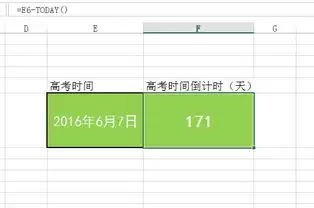
然后,在excel中选定一个单元格,输入公式来计算距离寒露的天数。假设当前日期所在单元格为a1,寒露日期在b1单元格,在要显示倒计时天数的单元格中输入公式“=datedif(a1,b1,"d")”。这里的datedif函数用于计算两个日期之间的差值,“d”表示以天数为单位。
为了让倒计时效果更直观,我们可以设置单元格格式。选中显示倒计时天数的单元格,右键选择“设置单元格格式”,在“数字”选项卡中选择“数值”,调整小数位数为0,这样就能清晰显示整数天数。
接下来,为了实现倒计时动态变化,可以利用excel的条件格式。选中倒计时天数所在单元格区域,点击“开始”菜单中的“条件格式”,选择“新建规则”。在“使用公式确定要设置格式的单元格”中输入公式“=datedif(a1,b1,"d")>0”,然后设置当满足此条件时的格式,比如字体颜色为红色等,这样随着时间推移,天数减少到0时,字体颜色会自动变化,突出显示倒计时结束。
还可以设置每隔一段时间自动更新倒计时。在excel选项中,选择“公式”,在“计算选项”中设置“自动重算”,并调整“计算频率”为合适的值,比如1分钟,这样表格就能实时更新倒计时天数。