最新下载


热门教程
- 1
- 2
- 3
- 4
- 5
- 6
- 7
- 8
- 9
- 10
TP-LINK WR800N路由器设置指南
时间:2026-07-18 12:29:08 编辑:袖梨 来源:一聚教程网
如今网络普及,无线路由器作用凸显,小巧设备摆脱网线束缚,让手机等移动终端 anywhere anytime 便捷上网。
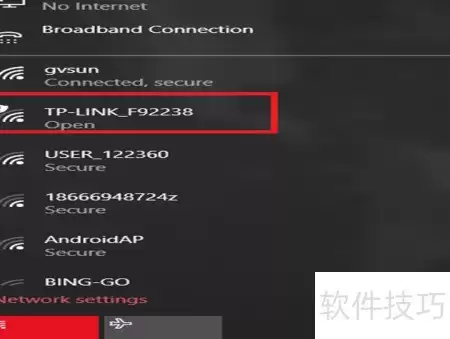
1、 接通TP-LINK WR800N路由器电源,用笔记本连接其无线网络信号。

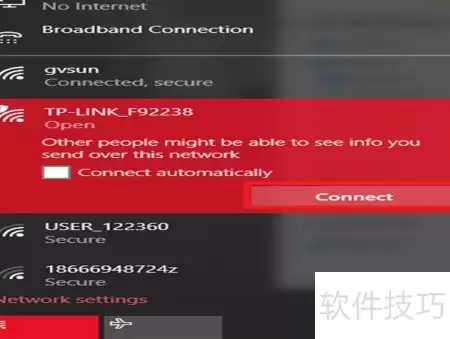
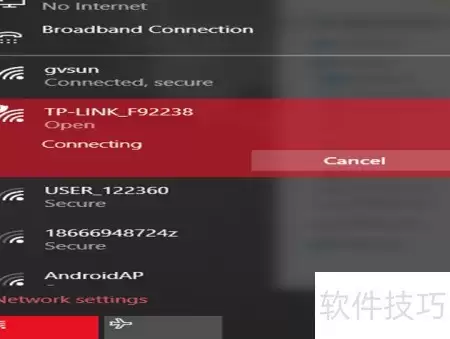
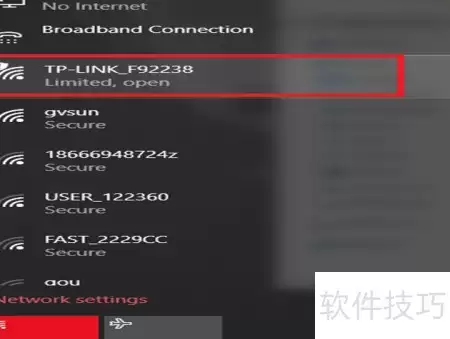
2、 在浏览器地址栏输入 tplogin.cn 并打开网页。
3、 在弹出的密码输入框中,键入路由器登录密码即可。
4、 确认后即可进入配置页面。
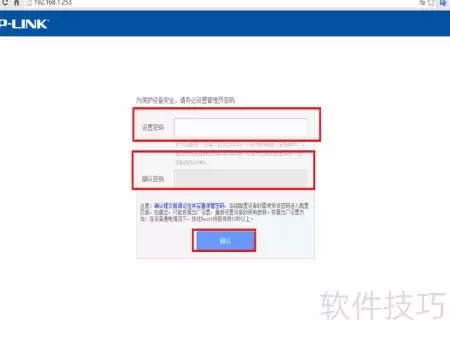
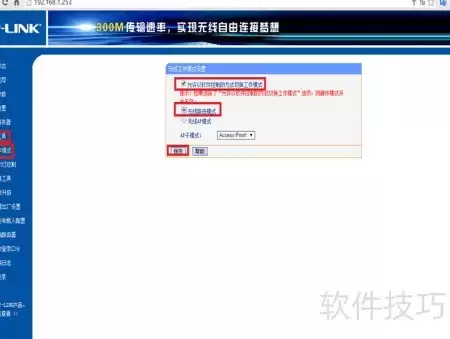
5、 在配置页面左侧,进入系统工具下的工作模式,勾选允许软件控制切换工作模式,选择无线路由模式,最后点击保存即可。
6、 在弹出的重启确认框中点击确定即可。
7、 重启网络设备

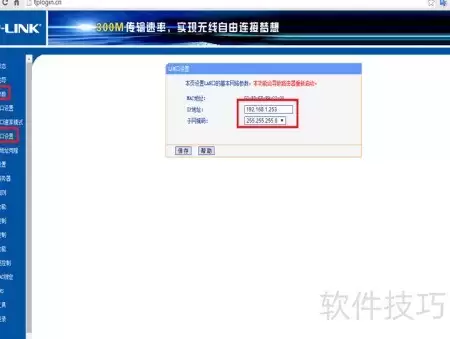
8、 在配置页面左侧选择网络参数下的LAN口设置,将路由器地址更改为所需IP,保存后重启设备即可完成修改。

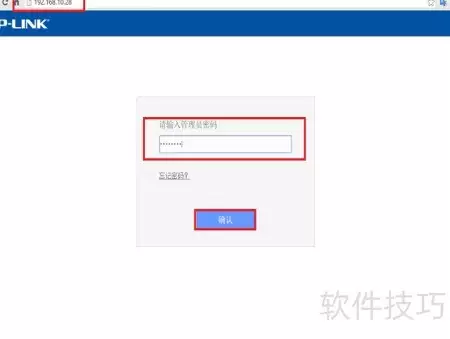
9、 重新进入路由器配置地址后,输入先前设定的管理密码,便可成功登录管理界面。
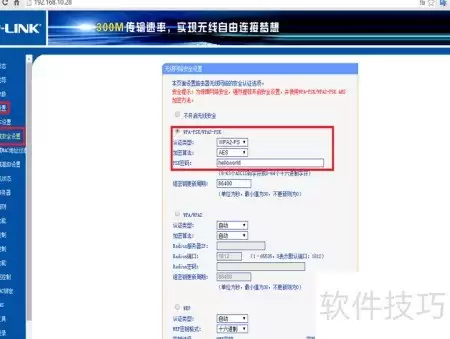
10、 设置无线网络名称和密码。
11、 在左侧菜单选择无线设置中的无线安全设置,于右侧窗口完成相关安全配置。
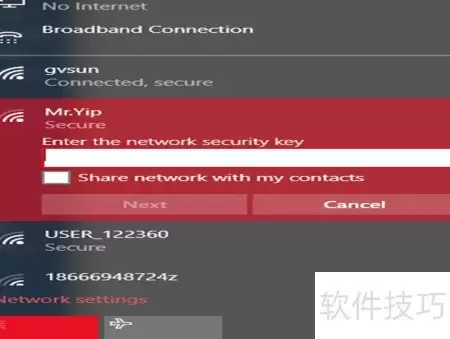
12、 设置无线密码后,笔记本需重新连接路由器信号。
13、 此时需输入无线网络密码。
14、 登录路由器管理界面,可配置网络连接方式。
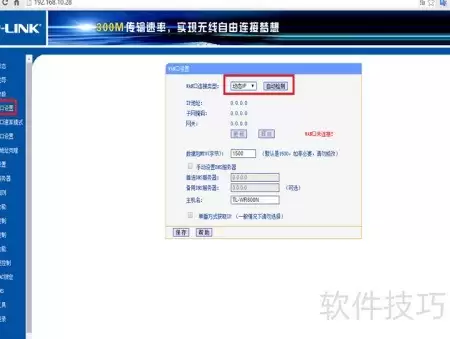
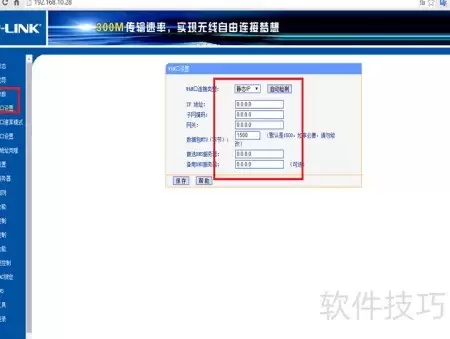
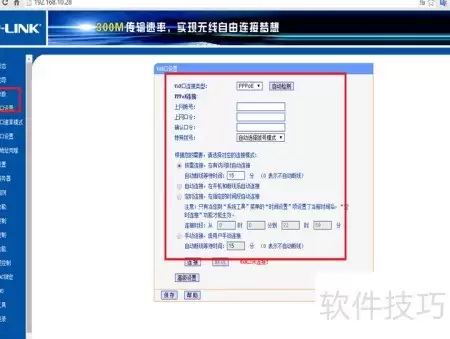
15、 在左侧菜单中选择网络参数下的WAN口设置,按实际需求选择联网方式。
16、 动态IP指自动获取可访问外网的网络地址以实现联网。
17、 静态IP:设置固定外网地址实现网络连接。
18、 PPPOE:利用运营商提供的账号密码设置上网连接。