




最新下载


热门教程
- 1
- 2
- 3
- 4
- 5
- 6
- 7
- 8
- 9
- 10
Photoshop透明婚纱照抠图如何操作
时间:2026-07-18 12:12:09 编辑:袖梨 来源:一聚教程网
Photoshop透明婚纱照抠图怎么操作
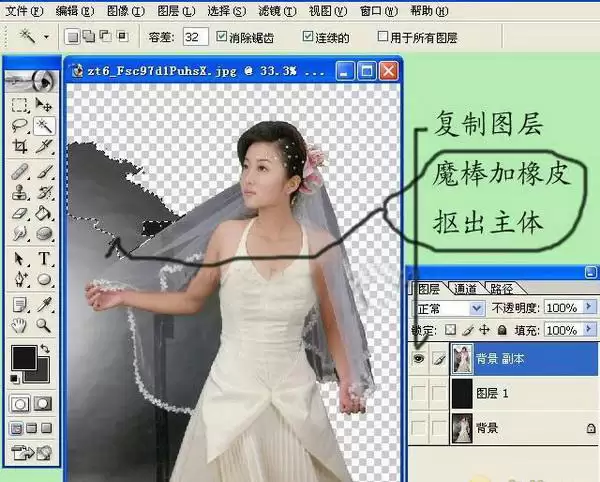
1、打开原图素材,按Ctrl + J 把背景图层复制一层,把背景图层影藏,然后用魔术棒加橡皮工具把背景部分去掉。
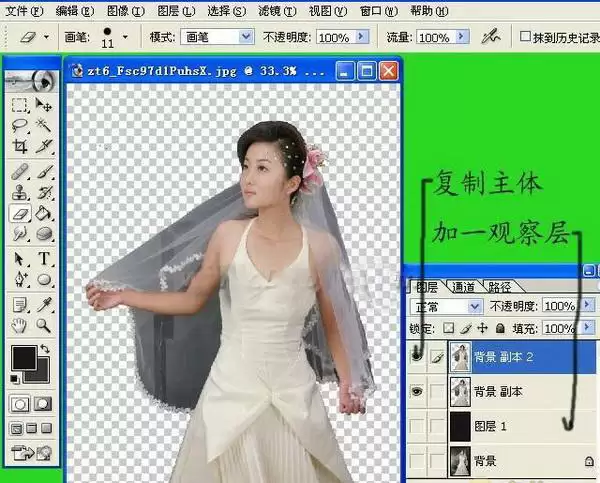
2、把抠出的人物图层复制一层,然后在背景图层上面新建一个图层填充黑色作为参照层。
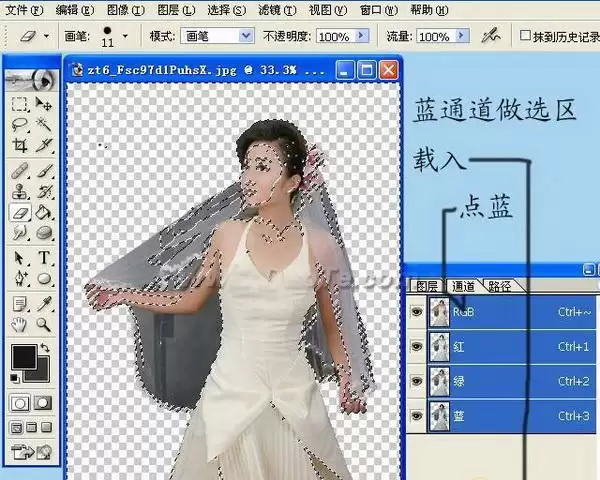
3、按Ctrl + Alt + 3 调出蓝色通道高光选区。
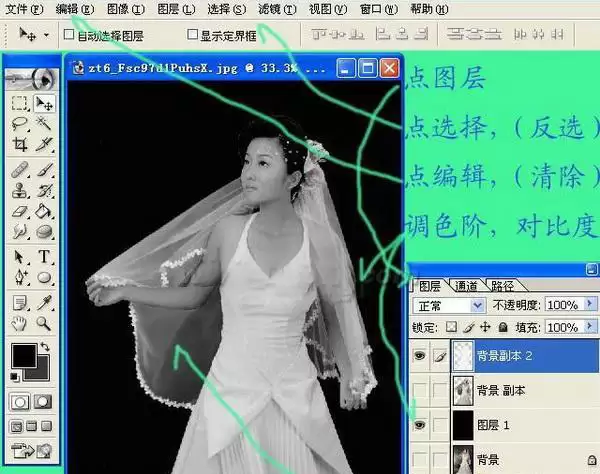
4、按Ctrl + Shift + I 把选区反选,按Delete 删除不需要的部分。取消选区后再适当调整色阶及对比度,稍微调亮一点,效果如下图。
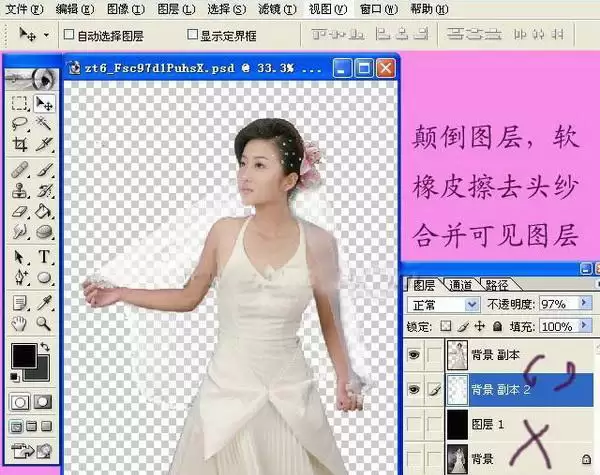
5、把背景副本2移到背景副本1下面,回到背景复制1图层,用柔角橡皮工具擦去婚纱,然后合并可见图层。
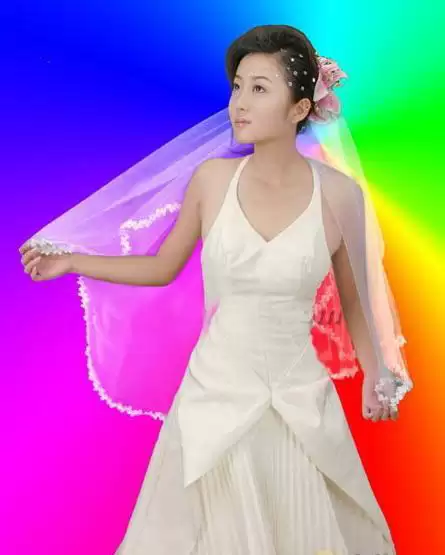
6、最后在背景图层加上自己喜好的颜色或背景素材,完成最终效果。
相关文章
- c语言多线程编程内存管理怎么做更稳妥 09-07
- C语言scanf缓冲区问题怎么处理 09-07
- tplink1200路由器恢复出厂如何设置(tplink1200路由器恢复出厂设置方法) 09-07
- 金铲铲之战s17四费卡强度排名 最强t0四费推荐 09-07
- 精灵争夺战1兑换码2026最新—礼包码真实可用合集 09-07
- c语音sort函数怎么用 09-07