




最新下载


热门教程
- 1
- 2
- 3
- 4
- 5
- 6
- 7
- 8
- 9
- 10
Word 2016怎样设置页面横向和纵向混合-Word 2016如何设置页面横向与纵向混合
时间:2026-07-18 12:01:49 编辑:袖梨 来源:一聚教程网
在使用word 2016进行文档排版时,有时需要设置页面横向和纵向混合,以满足多样化的布局需求。下面就来详细介绍一下具体的设置方法。
准备工作
打开需要设置页面的word文档,将光标定位到需要更改页面方向的位置。
设置横向页面
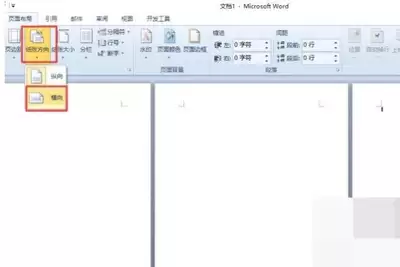
1. 点击“页面布局”选项卡。
2. 在“页面设置”组中,找到“纸张方向”按钮,选择“横向”。此时,从光标所在位置开始往后的页面将变为横向。
设置纵向页面
若要在横向页面后恢复纵向,同样点击“页面布局”选项卡,找到“页面设置”组中的“分隔符”按钮,选择“分页符”。这会在横向页面后强制分页,然后在新的页面上,再次点击“纸张方向”按钮选择“纵向”,即可恢复纵向页面。
实现横向和纵向混合
通过上述分页符的使用,就能轻松实现页面横向和纵向的混合排版。例如,先设置部分页面为横向展示图表等内容,之后插入分页符,再将后续页面设置为纵向继续正文内容的撰写。
注意事项
在设置过程中,要注意内容的连贯性和逻辑性,确保分页后的布局合理。同时,不同版本的word 2016在操作步骤上可能略有差异,但基本原理是相同的。
通过以上方法,就能灵活地在word 2016中设置页面横向和纵向混合,让文档排版更加丰富多样,满足各种实际需求。无论是制作报告、论文还是宣传资料等,都能通过这种方式展现出更好的视觉效果和内容呈现。