




最新下载


热门教程
- 1
- 2
- 3
- 4
- 5
- 6
- 7
- 8
- 9
- 10
驱动总裁安装打印机驱动的方法-如何用驱动总裁安装打印机驱动
时间:2026-07-18 11:52:01 编辑:袖梨 来源:一聚教程网
在办公或日常使用中,打印机是常用设备,而正确安装打印机驱动是使其正常工作的关键。驱动总裁在安装打印机驱动方面有着便捷且高效的操作流程。
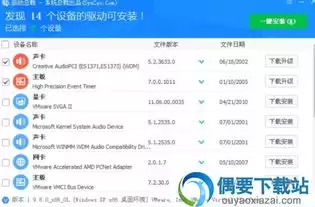
首先,确保电脑已连接到网络且打印机处于就绪状态。打开驱动总裁软件,进入主界面后,能看到简洁明了的操作选项。
在软件中找到“打印机驱动安装”板块,这里会显示出众多常见打印机品牌及型号。若你的打印机品牌在列表中,直接点击对应的品牌选项,比如惠普、佳能等。
若列表中没有你打印机的具体型号,可通过“手动添加驱动”功能。此时,准备好打印机附带的驱动光盘或从官网下载的驱动程序文件。点击“浏览”按钮,找到存放驱动文件的路径,选中相关文件后,驱动总裁会自动识别并加载该打印机驱动信息。
选定打印机驱动后,点击“安装”按钮,驱动总裁便开始自动解压和安装驱动程序。安装过程中,会有进度条显示安装的进度,你只需耐心等待即可。期间可能会弹出一些确认或提示窗口,按照提示进行操作,如同意许可协议等。
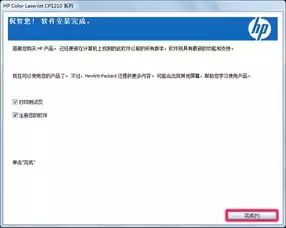
安装完成后,驱动总裁会提示你进行一些必要的设置,比如选择打印机端口等。根据打印机与电脑的连接方式,选择正确的端口,如usb端口或网络端口。
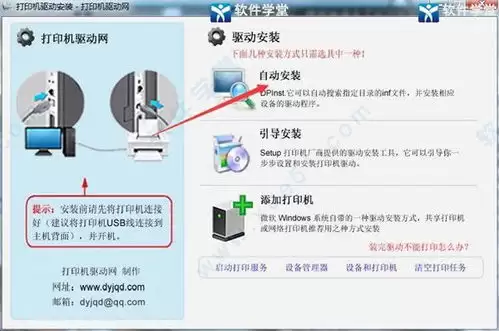
最后,进行打印机测试。在电脑的“控制面板”中找到“设备和打印机”或“打印机和传真”选项,进入后找到已安装的打印机图标。选择“设置为默认打印机”,然后点击“打印测试页”。若能成功打印出测试页,说明打印机驱动已成功安装,可正常使用。通过驱动总裁安装打印机驱动,轻松几步就能让打印机在电脑上发挥作用,为办公和生活带来便利。