




最新下载


热门教程
- 1
- 2
- 3
- 4
- 5
- 6
- 7
- 8
- 9
- 10
Pages如何对齐文本
时间:2026-07-18 11:29:50 编辑:袖梨 来源:一聚教程网
在使用 pages 进行文档编辑时,文本对齐是打造美观、专业文档的关键环节。以下将详细介绍 pages 中如何精准对齐文本。
左对齐
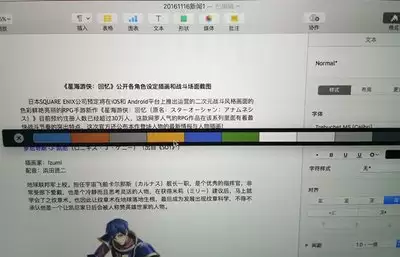
左对齐是最常用的文本对齐方式之一。选中你想要左对齐的文本段落,在 pages 的格式栏中,找到“对齐方式”按钮,点击其中的左对齐图标,所选文本就会整齐地排列在页面左侧,适用于大多数普通文本内容,比如正文段落等。
居中对齐
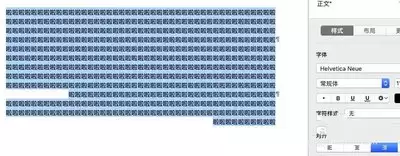
当你需要突出某个、重要语句或者让文本在页面中呈现平衡感时,可以使用居中对齐。同样通过格式栏中的“对齐方式”按钮,选择居中对齐图标,能使文本位于页面水平中心位置,增强视觉焦点。
右对齐
右对齐常用于一些具有特定格式要求的文本,如页码、落款等。选择相应文本后,点击格式栏的右对齐图标,文本就会靠页面右侧排列,展现出独特的排版效果。
两端对齐
两端对齐能确保段落每行的左右两端都整齐对齐,避免出现参差不齐的情况。在格式栏中找到两端对齐按钮应用即可,尤其适用于正文内容较多的文档,使阅读体验更加流畅。
分散对齐
分散对齐会将所选文本均匀分布在一行中,让两端都能对齐页面边缘,常用于制作或者一些需要强调整齐度的文本区域。点击格式栏的分散对齐图标,就能轻松实现这种效果。
此外,pages 还支持通过快捷键来快速进行文本对齐操作。例如,command+l 可实现左对齐,command+e 为居中对齐,command+r是右对齐,command+j 是两端对齐,command+shift+j 则是分散对齐。熟练掌握这些对齐方式和快捷键,能大大提高你在 pages 中处理文本排版的效率,让你的文档无论是报告、论文还是宣传材料,都能呈现出专业、美观的视觉效果,轻松吸引读者的目光。