




最新下载


热门教程
- 1
- 2
- 3
- 4
- 5
- 6
- 7
- 8
- 9
- 10
MainQuestAI/PPT-Library skill 本地安装使用教程(2026新手版)
时间:2026-07-17 17:14:01 编辑:袖梨 来源:一聚教程网
先把一个容易误会的点说清楚:MainQuestAI/PPT-Library skill 不是让 Agent “凭空生成一套 PPT”的按钮。它更像一套本地 PPT 资产库操作手册,真正处理的是团队电脑里已经有很多历史 PPTX,想按页搜索、审查、复用、组装,不再靠文件名和记忆翻目录。
PPT Library 在仓库 README 里的定位很明确:本地优先的 PPTX 资产库 CLI。它会把幻灯片逐页抽取文本、截图、向量和元数据,Agent 通过仓库内置的 skills/ppt-library/SKILL.md 学会安全调用 ppt-lib。第一个限制也要提前看见:公开版优先按源码安装,pyproject.toml 要求 Python 3.12+;如果机器还在用系统自带 Python 3.9,直接跑源码入口就可能先卡在版本不够上。
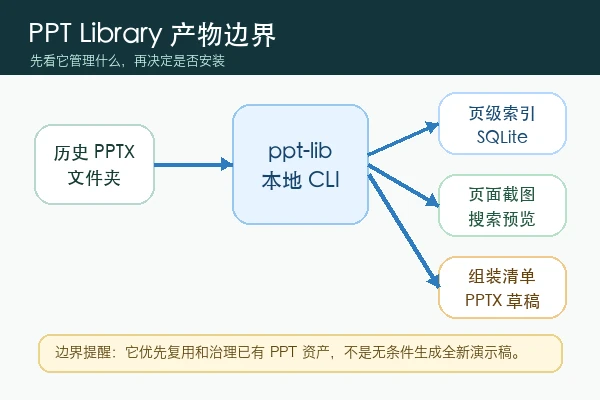
图注:先看清它管理的是已有 PPT 资产,输出重点是索引、截图、搜索页和组装清单。
先判断它适不适合你的 PPT 工作流
如果你的痛点是“每次写方案都要从几十个旧文件里找一页架构图、一页案例、一页实施路线”,这个 skill 很对口。PPT Library 支持页级搜索、版本治理、Deck 理解、重点页识别、复用追踪和自动组装,搜索结果还能生成本地 HTML 审查页,方便人先看一遍再决定是否复用。
如果你的目标是让 AI 直接设计全新视觉风格,或者跳过人工确认自动扫描整台电脑,它就不是最省事的入口。仓库里的 Agent 规则反复强调:建库前要先确认资料范围,搜索、组装和回写都要以 ppt-lib 的 JSON 输出和错误状态为准,客户 PPT、截图、数据库和导出产物也应留在本机。
本地安装先卡住三个前置条件
第一是 Python 版本,仓库要求 Python 3.12+。第二是安装工具,README 给出的主线是进入源码目录后运行 uv sync --extra test --extra lint,再用 uv run ppt-lib --help 检查 CLI;如果只是本地 editable 安装,也可以用 pip install -e .。第三是截图能力,LibreOffice 是可选但很实用的依赖,用来把 PPTX 页面渲染成截图,没有它时部分流程会退回文本能力。
模型能力可以晚一点配置。没有 embedding 服务时,PPT Library 仍能做基础文本抽取和关键词搜索;配置 OpenAI-compatible API、LM Studio 或 Ollama 后,搜索质量会升级到语义检索。仓库还推荐本地 embedding 搭配 PaddleOCR MCP,用来补 PPT 页面的 OCR、版式和图表识别。新手最好先把基础 CLI 跑通,再决定是否加这些进阶能力。
安装 Skill 时,不要只复制一份文件
仓库自带的 Agent Skill 在 skills/ppt-library/ 目录下。Codex 环境可以复制到 ~/.codex/skills/ppt-library,Claude Code 可以复制到 ~/.claude/skills/ppt-library。复制时要保留整个目录结构,里面的 references/agent-adapters.md 会说明不同 Agent 的适配方式。
装完后,别急着让 Agent 扫真实 PPT。更稳的验证方式是让它使用 ppt-library skill 检查本机是否可用,要求报告 CLI 可用性、JSON schema、索引状态和模型诊断。这个测试的重点是“命令能不能被识别、输出能不能被 Agent 稳定读取”,不是立刻建一座完整资料库。
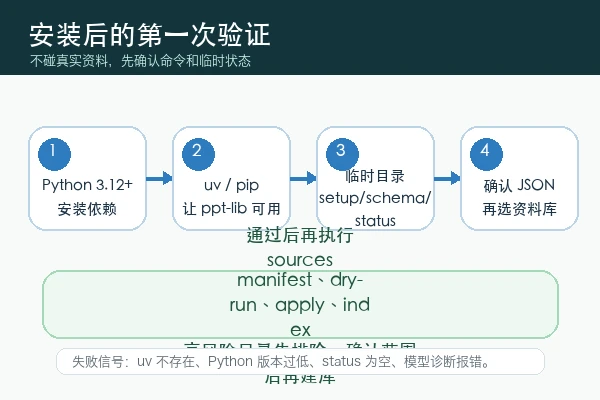
图注:第一次验证不要碰客户文件,先用临时目录确认命令、配置和状态输出。
第一次试跑用临时目录,别直接扫资料库
Agent 场景下,README 给的 smoke test 思路是先用临时 home-dir。例如在源码目录里运行 uv run ppt-lib --home-dir /tmp/ppt-lib-smoke setup --quick --non-interactive,再看 schema --output json、status --output json 和 vision --test。这样即使配置失败,也不会污染真实的 ~/.ppt-library/。
本机试跑时如果遇到 uv 不存在,先补安装工具;如果用系统 Python 直接跑源码却报 datetime.UTC 相关错误,先查 Python 版本。仓库已经把 Python 3.12+ 写进要求里,低版本报错不是 PPT Library 的索引问题,而是运行环境还没到门槛。
正式建库前,用 manifest 收住扫描范围
真正入库的第一步不是“扫描本机所有 PPT”,而是让 sources manifest 写出你确认过的资料源。常见顺序是:ppt-lib sources manifest --library /absolute/path/to/ppt-folder --manifest-output ./ppt-sources.json --output json,然后用 ppt-lib init --manifest ./ppt-sources.json --non-interactive 写入当前 profile。路径要用绝对路径,第一次建议只选整理过的小范围 PPTX 文件夹。
接下来先跑 ppt-lib sources scan --dry-run,只预览会命中的文件;确认范围没有问题,再执行 ppt-lib sources scan --apply。仓库文档把 Home 根目录、Downloads、回收站、微信/企业微信缓存、WPS 缓存、依赖包目录和临时输出目录都列为高风险来源。除非你明确确认,不要让 Agent 把这些位置放进长期 PPT 库。
跑通后看三类结果
确认扫描范围后,再运行 ppt-lib index --from-sources。资料量比较大时,可以从 --file-workers 2 这种保守并行开始。建库结束后看 ppt-lib status --output json,重点检查幻灯片数量、失败任务和索引进度。搜索可以先用 ppt-lib search "技术架构" --html,默认生成本地 HTML 结果页。
默认数据会放在 ~/.ppt-library/,包括 SQLite 索引库、页面截图、搜索 HTML 预览、组装清单和本地产物。需要给另一个 Agent 或程序消费搜索结果时,优先用 ppt-lib search "查询内容" --contract-v2 --output json,并检查退出码和 _errors;warning 可以带着结果汇报,error 才是阻断。
常见失败先按这个顺序排查
- 命令不可用:先查 Python 3.12+、
uv或 editable 安装是否完成,再确认ppt-lib --help能返回。 - 搜索结果为空:先看
status里的 slide 数量,再检查是否只做了 dry-run、还没执行 scan apply 和 index。 - 截图缺失:优先查 LibreOffice。截图失败不一定影响文字搜索,但会影响 HTML 审查页的可读性。
- 语义搜索质量差:检查 embedding provider、模型维度和阈值;切换 provider 或维度后按文档重建索引。
- Agent 扫到一堆低价值文件:回到 sources manifest,收窄 library 路径,把 Downloads、缓存、回收站和临时产物排除掉。
MainQuestAI/PPT-Library skill 最适合的打开方式,是把它当成“本地 PPT 资产库的安全操作层”。先让 CLI 和 Skill 被 Agent 识别,再用临时目录做健康检查,然后用 manifest 管住资料范围,最后才扩大索引、补 embedding、OCR、关键页和自动组装。这样做看起来慢一点,但能避开两个大坑:把它误当成 PPT 生成器,以及没确认范围就扫进一堆敏感或低价值目录。