




最新下载


热门教程
- 1
- 2
- 3
- 4
- 5
- 6
- 7
- 8
- 9
- 10
AE怎样制作圆形波纹加载动画-AE制作圆形波纹加载动画的方法
时间:2026-07-17 12:05:54 编辑:袖梨 来源:一聚教程网
在ae中制作圆形波纹加载动画,能为各种项目增添动态与吸引力。下面就来详细介绍制作步骤。
新建合成
打开ae,创建一个新的合成。根据需求设置合适的分辨率、帧率和持续时间。比如常见的1920×1080分辨率、25帧/秒,持续时间可设为5秒左右,这能满足大多数加载动画的展示需求。
创建圆形形状
1. 选择“形状工具”中的“椭圆工具”。
2. 在合成窗口中绘制一个圆形。可通过调整“填充颜色”为无,“描边颜色”选择你喜欢的颜色,如蓝色,来设置圆形外观。同时,还能调整“描边宽度”,比如设为5像素,使圆形线条更明显。
制作波纹动画
1. 选中圆形图层,在时间轴上右键单击,选择“转换为形状图层”。
2. 将时间指示器移到起始位置,然后在“形状图层”的“内容”中展开“路径1”,点击“添加”按钮,选择“修剪路径”。
3. 此时,圆形会出现一个红色的修剪路径属性。将“结束”属性的关键帧设置为0,这意味着圆形初始是完整的。
4. 把时间指示器移到动画的中间位置,将“结束”属性的值改为50%,圆形会变为半圆,这是波纹开始扩展的状态。
5. 继续将时间指示器移到动画结束位置,把“结束”属性的值设为100%,圆形又恢复完整,波纹扩展到最大。
添加动画效果
1. 为了让波纹更生动,可为“修剪路径”的“结束”属性添加“缓动效果”。选中“结束”属性的关键帧,右键单击选择“关键帧插值”,在“空间插值”中选择“缓和曲线”,使波纹的扩展速度有变化,不是匀速的。
2. 还可以为圆形添加“旋转”动画。在时间轴上展开圆形图层下的“变换”属性,为“旋转”属性添加关键帧。在起始位置设为0°,中间位置设为180°,结束位置再设为0°,让圆形在波纹扩展过程中产生旋转效果,增加动画的丰富度。
调整动画细节
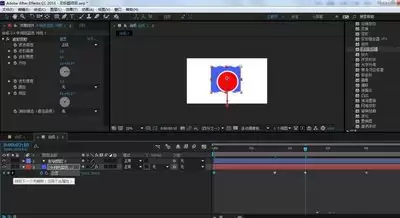
1. 可以通过调整“形状图层”的“描边颜色”的“不透明度”属性,在波纹扩展过程中让颜色逐渐变淡,模拟加载完成的效果。在时间轴上为“不透明度”添加关键帧,起始设为100%,结束设为0%。
2. 也能添加一些光影效果,比如在圆形下方创建一个新的固态层,填充为黑色,添加“高斯模糊”效果,调整模糊度,使其产生阴影效果,增强动画的立体感。
这样,一个充满动态感的圆形波纹加载动画就制作完成了,可应用到各种需要加载提示的项目中。