




最新下载


热门教程
- 1
- 2
- 3
- 4
- 5
- 6
- 7
- 8
- 9
- 10
盯盯拍切换前后镜头步骤-盯盯拍双录画面查看方式
时间:2026-07-17 12:03:55 编辑:袖梨 来源:一聚教程网
在使用盯盯拍记录行车或其他场景时,有时需要切换前后镜头来获取不同视角的画面,同时双录画面的查看也有其独特的方法。下面就为大家详细介绍。
切换前后镜头
盯盯拍设备通常有便捷的操作方式来切换前后镜头。一般来说,在设备的机身或者与之配套的手机 app 上可以进行操作。

如果是通过盯盯拍设备本身切换,可能会有专门的实体按键。仔细观察设备,找到带有前后镜头切换标识的按钮,按下该按钮,就能轻松实现前后镜头的切换。
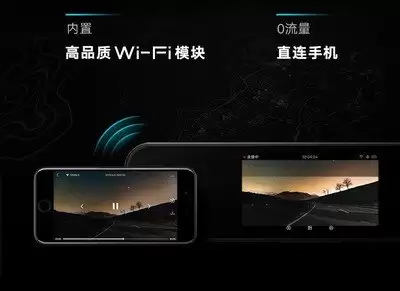
而利用手机 app 切换则更为直观。打开与盯盯拍连接的手机 app,进入设备控制界面。在界面中,通常会有一个明显的镜头切换图标,点击它,即可在前后镜头之间自由切换,方便根据实际需求捕捉不同角度的画面。
双录画面查看方法
当开启盯盯拍的双录功能后,查看双录画面也并不复杂。
在手机 app 中,找到对应的视频回放界面。进入回放界面后,会看到不同时间段的视频记录。对于双录视频,通常会有清晰的标识区分前后镜头的画面。
有些 app 会以不同的颜色、图标或者分屏的形式展示双录画面。比如,前镜头画面可能用蓝色边框标注,后镜头画面用绿色边框标注;或者采用左右分屏的方式,左边显示前镜头画面,右边显示后镜头画面,让用户一目了然地同时查看两个视角的内容。
通过这种方式,无论是想要回顾行车过程中车辆前方和后方的情况,还是其他场景下的不同视角记录,都能轻松实现。
总之,盯盯拍切换前后镜头以及查看双录画面都有简单易懂的方法。无论是设备实体按键操作,还是借助手机 app,都能满足用户在不同场景下获取多样视角画面的需求,为记录生活和行车安全提供了有力的支持。