




最新下载


热门教程
- 1
- 2
- 3
- 4
- 5
- 6
- 7
- 8
- 9
- 10
edius怎样给素材添加分割叠化旋转转场效果-edius添加分割叠化旋转转场效果的方法
时间:2026-07-17 11:59:55 编辑:袖梨 来源:一聚教程网
在视频编辑中,运用各种独特的转场效果能让作品更具观赏性。下面就来介绍一下在 edius 中给素材添加分割叠化旋转转场效果的方法。
首先,将需要添加转场的两段素材导入到 edius 的时间线中。确保两段素材首尾相接,放置在合适的轨道上。
然后,找到“转场”选项卡。在众多的转场效果中,找到“分割叠化旋转”效果。这个效果会呈现出一种独特的视觉变化,前一段素材逐渐被分割,同时后一段素材以叠化并旋转的方式出现,非常酷炫。
选中“分割叠化旋转”转场效果后,将其拖曳到时间线中两段素材的连接处。此时,在两段素材之间就会出现该转场效果的图标。
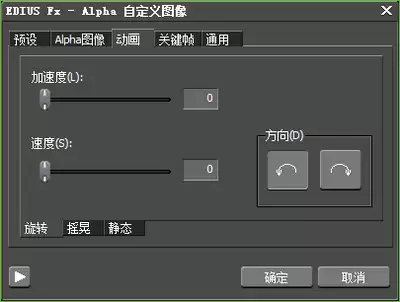
接下来,可以对转场效果进行一些调整。比如,可以通过设置转场的持续时间来控制效果展示的时长。在时间线中选中转场图标,然后在属性面板中找到“持续时间”选项,根据需要输入合适的数值。
还可以进一步调整旋转的速度和方向等参数。在属性面板中仔细查找相关设置选项,根据创意需求来改变旋转的样式,使转场效果更加符合视频的整体风格。
为了让转场效果更加自然和流畅,还可以对前后两段素材的入点和出点进行微调。通过拖动素材边缘的控制点,来精确控制素材的显示范围,让转场与素材的衔接更加完美。
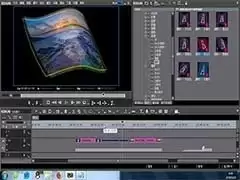
通过以上步骤,就能轻松在 edius 中给素材添加分割叠化旋转转场效果啦。快去动手尝试,为你的视频增添独特魅力吧,让你的作品在众多视频中脱颖而出,吸引更多观众的目光。