




最新下载


热门教程
- 1
- 2
- 3
- 4
- 5
- 6
- 7
- 8
- 9
- 10
win11蓝牙无法使用怎么办
时间:2026-07-17 11:28:04 编辑:袖梨 来源:一聚教程网
在使用win11系统时,蓝牙功能出现问题是不少用户会遇到的困扰。以下为大家介绍一些常见的解决方法。

检查蓝牙驱动是否正常
首先,要确保电脑的蓝牙驱动已正确安装且处于最新状态。可以通过以下步骤操作:打开“设备管理器”,找到“蓝牙”选项,查看是否有黄色感叹号或其他异常标识。如果有,右键点击蓝牙设备,选择“更新驱动程序”,按照提示完成更新。
开启蓝牙服务
某些蓝牙相关服务可能未启动,导致蓝牙无法正常工作。按下“win + r”组合键,输入“services.msc”并回车,打开“服务”窗口。找到“bluetooth support service”,确保其状态为“已启动”,启动类型为“自动”。同样,检查“remote procedure call (rpc)”服务和“plug and play”服务是否正常运行,若未运行,将其启动并设置为自动。
蓝牙开关设置
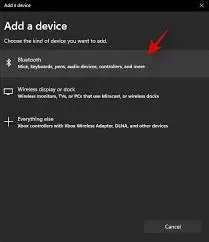
确认电脑上的蓝牙硬件开关已打开。有些电脑可能需要通过快捷键(如fn + 蓝牙图标键)来开启蓝牙功能。同时,在任务栏的通知区域中,检查蓝牙图标是否显示正常。如果图标上有一个叉号,表示蓝牙功能被禁用,点击图标将其开启。
解决蓝牙连接问题

若在连接蓝牙设备时遇到问题,比如无法搜索到设备或连接失败。可以尝试将蓝牙设备靠近电脑,确保在有效范围内。然后,在电脑上删除该蓝牙设备的配对记录,重新进行配对操作。
重置蓝牙模块
如果上述方法都无法解决问题,可以尝试重置蓝牙模块。以管理员身份运行命令提示符,输入“netsh winsock reset”并回车,然后重启电脑。
通过以上这些方法,大多数win11蓝牙使用问题都能得到有效解决。让你能够顺利地连接各种蓝牙设备,享受便捷的无线体验。