最新下载


热门教程
- 1
- 2
- 3
- 4
- 5
- 6
- 7
- 8
- 9
- 10
ae两张图片素材如何添加斜角擦除过渡动画效果
时间:2026-07-16 10:00:56 编辑:袖梨 来源:一聚教程网
ae两张图片素材怎么添加斜角擦除过渡动画效果
1、在打开的Adobe After Effects软件按快捷键Ctrl+N,执行新建合成命令来创建一个合适的AE合成。
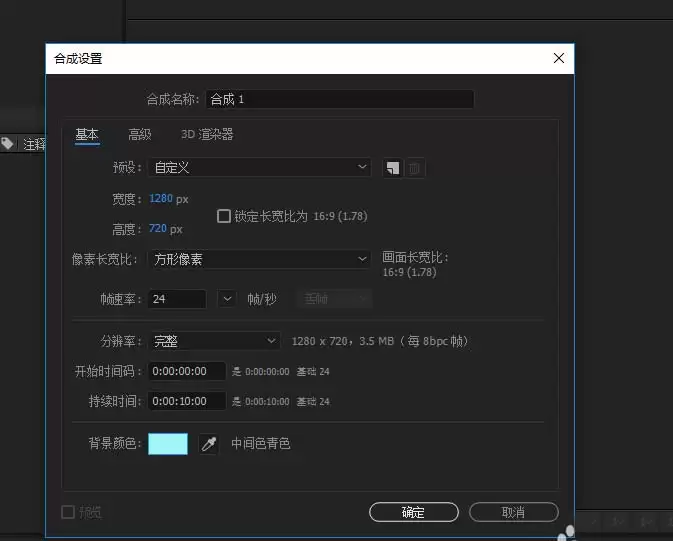
2、在新建的合成窗口中导入两张图片素材,并选中两站图片素材拖到合成1的图层窗口中作为两个图片图层。
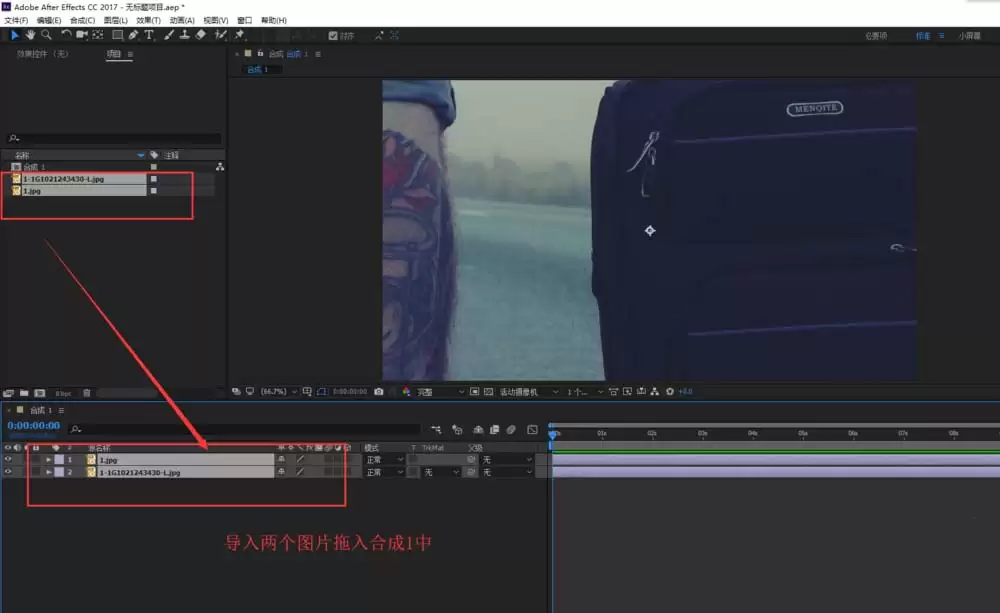
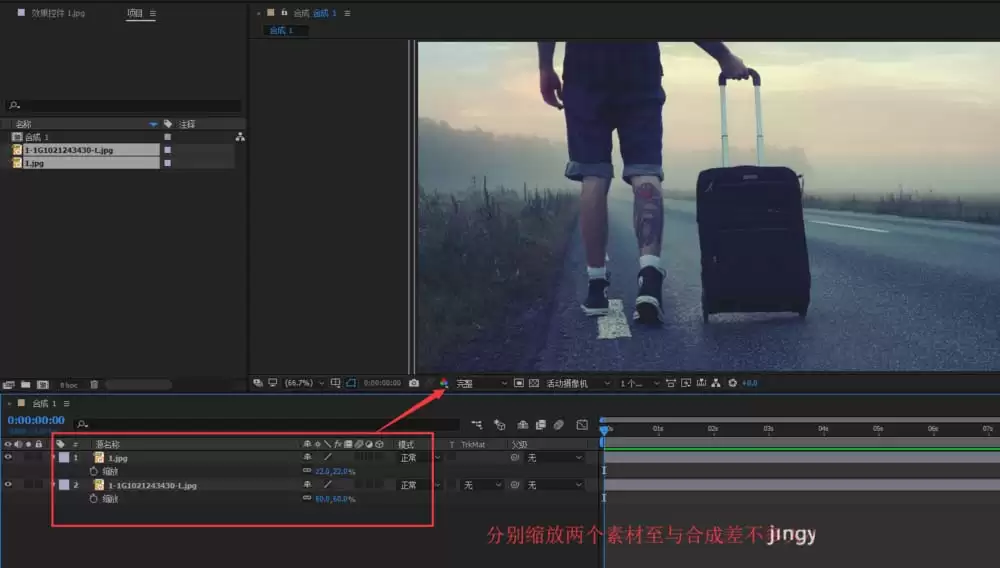
3、分别单击鼠标选中两个图片素材,按快捷键S出现缩放效果设置,分别调整缩放两张图片的大小至与合成大小差不多即可。
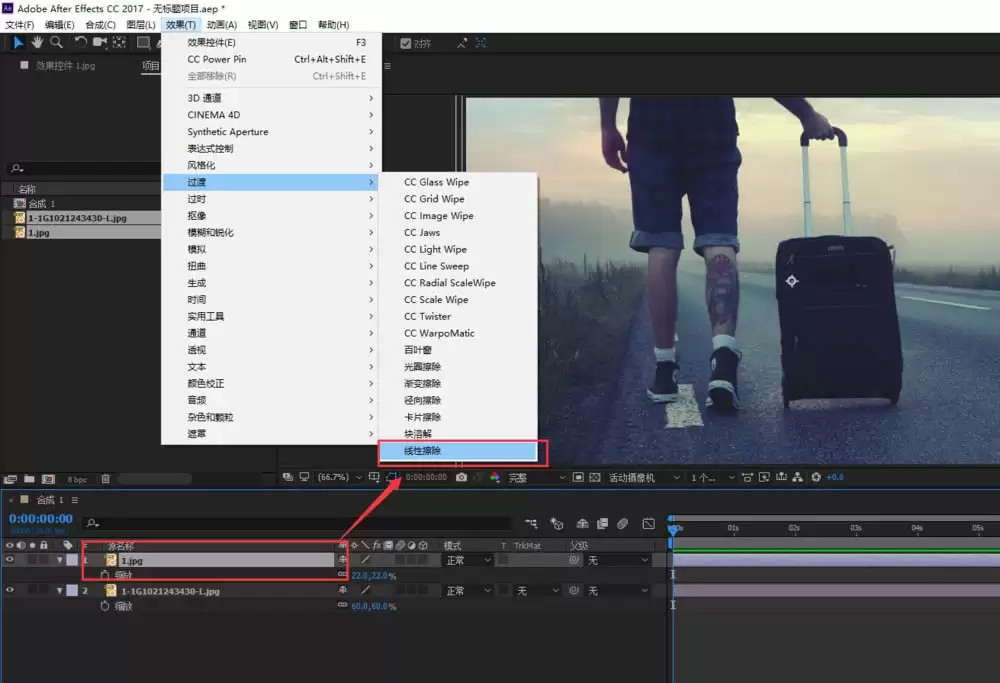
4、选中位于上面的图片图层,点击展开效果窗口,在效果中找到过渡中的线性擦除效果为上面的图片图层进行添加。
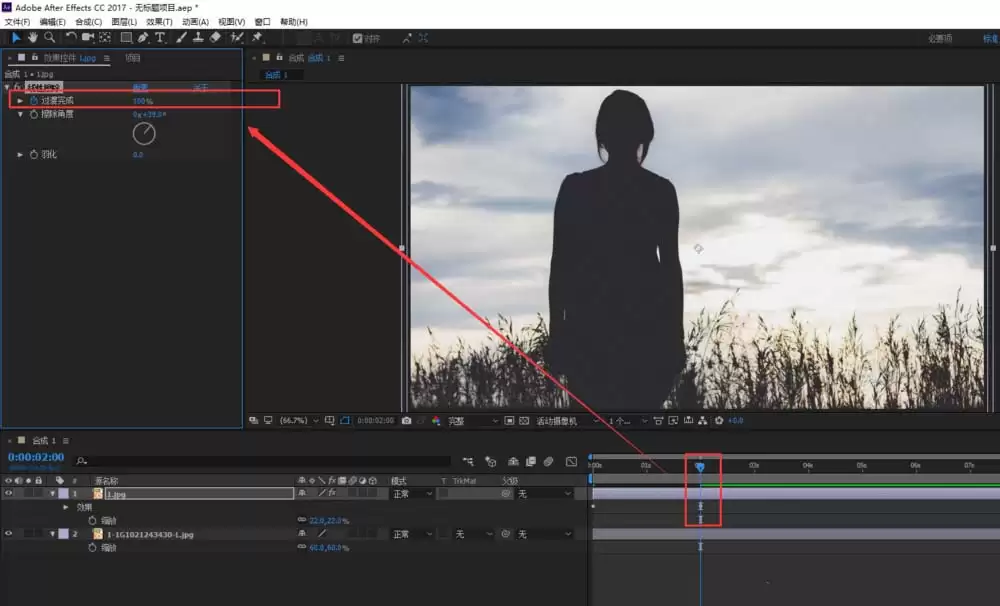
5、打开效果控件设置上面图片图层的线性擦除效果,首先设置一个擦除角度,这个角度的不同代表擦除的斜角方向不同,然后在过渡完成上打入一个关键帧。
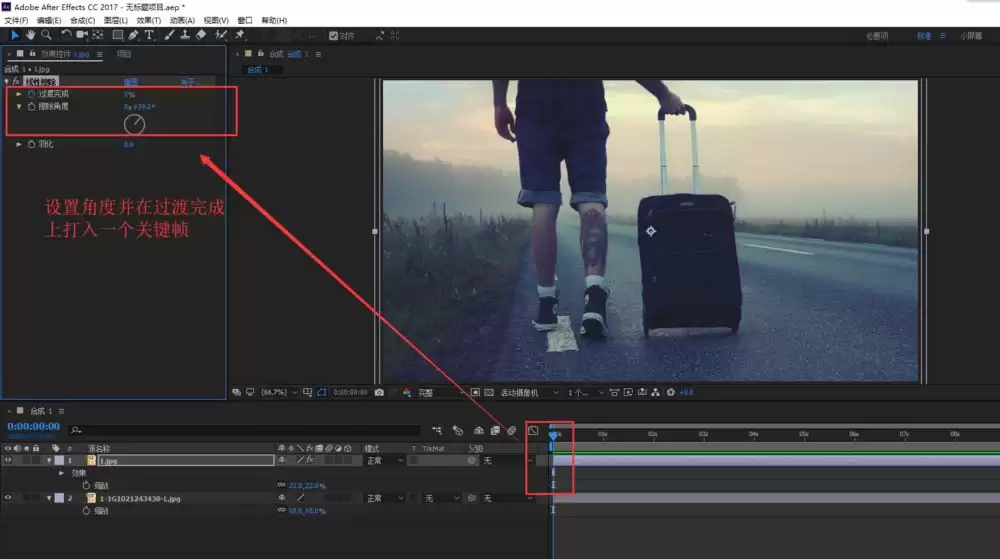
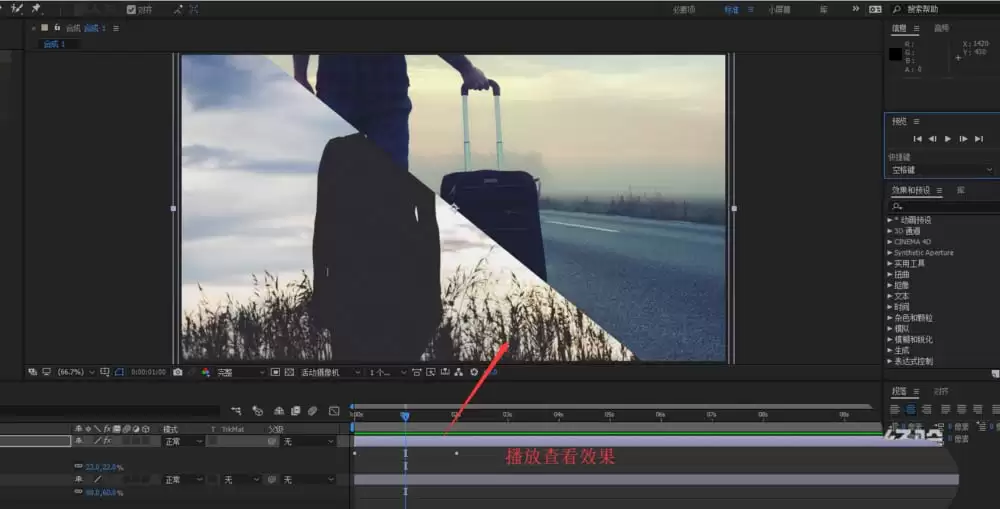
6、将时间轴往后移动几秒,然后在过渡完成中设置数值为100%。播放时间轴查看效果,一个斜角擦除的过渡动画就出现了。