




最新下载


热门教程
- 1
- 2
- 3
- 4
- 5
- 6
- 7
- 8
- 9
- 10
vue 甘特图 vxe-gantt 实现日期轴跨度间隔:让时间轴密度更合理
时间:2026-07-16 08:52:47 编辑:袖梨 来源:一聚教程网
在甘特图的实际应用中,任务数据的时间跨度往往差异很大——有些任务跨数月,有些仅数天。默认的时间轴可能会因为单元格过密(如逐日显示)导致视觉拥挤,或过疏(如逐月显示)导致细节丢失。vxe-gantt 通过 scales 配置项中的 step 属性,允许你自定义日期轴的单位跨度,从而灵活控制时间轴的显示密度,让甘特图更紧凑、更直观。
配置:step 参数
step 参数作用于 scales 数组中的每个时间层级,表示跳过 N 个单位进行显示。
| 层级类型 | step 含义 | 示例 |
|---|---|---|
| year(年) | 每隔 N 年显示一个刻度 | step: 2 → 2020, 2022, 2024... |
| month(月) | 每隔 N 个月显示一个刻度 | step: 3 → 1月, 4月, 7月, 10月... |
| week(周) | 每隔 N 周显示一个刻度 | step: 2 → 第1周, 第3周, 第5周... |
| date(天) | 每隔 N 天显示一个刻度 | step: 5 → 1日, 6日, 11日, 16日... |
月视图间隔
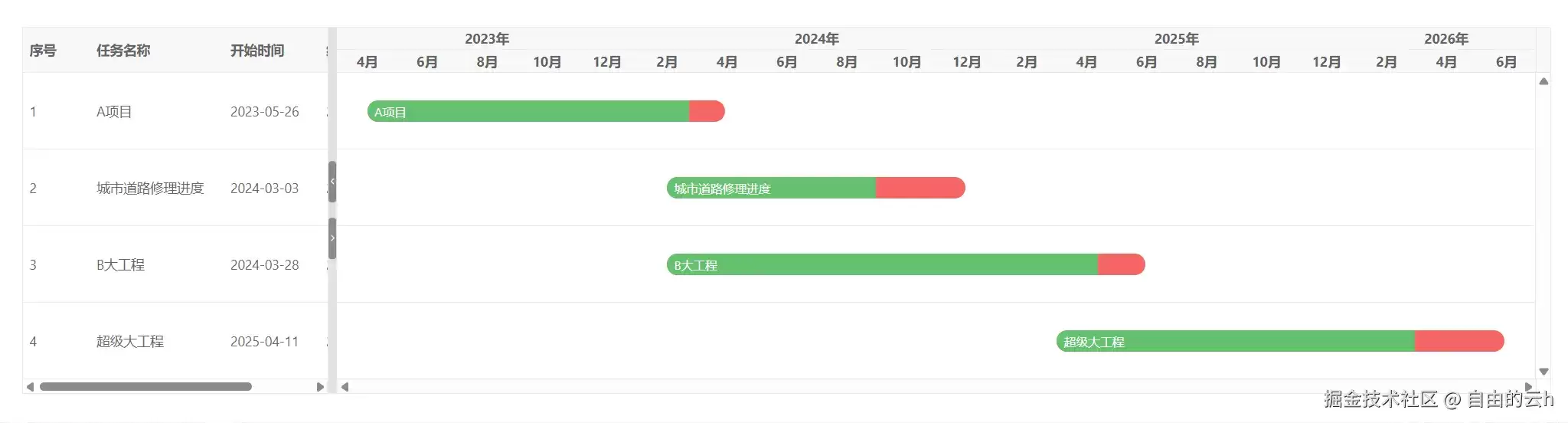
当任务时间跨度较长(数月至数年)时,逐月显示可能导致轴标签过多、视觉拥挤。通过设置 step: 2,可以每隔一个月显示一个刻度,提升可读性。
 复制代码<template>
  <div>
    <vxe-gantt v-bind="ganttOptions"></vxe-gantt>
  </div>
</template><script setup>
import { reactive } from 'vue'const ganttOptions = reactive({
  showOverflow: true,
  cellConfig: {
    height: 80
  },
  taskBarConfig: {
    showProgress: true,
    showContent: true,
    barStyle: {
      round: true,
      bgColor: '#f56565',
      completedBgColor: '#65c16f'
    }
  },
  taskViewConfig: {
    scales: [
      { type: 'year' },
      { type: 'month', step: 2 }
    ],
    tableStyle: {
      width: 320
    }
  },
  columns: [
    { type: 'seq', field: 'seq', width: 70 },
    { field: 'title', title: '任务名称', minWidth: 140 },
    { field: 'start', title: '开始时间', width: 100 },
    { field: 'end', title: '结束时间', width: 100 }
  ],
  data: [
    { id: 10001, title: 'A项目', start: '2023-05-26', end: '2024-03-03', progress: 90 },
    { id: 10002, title: '城市道路修理进度', start: '2024-03-03', end: '2024-11-18', progress: 70 },
    { id: 10003, title: 'B大工程', start: '2024-03-28', end: '2025-05-11', progress: 90 },
    { id: 10004, title: '超级大工程', start: '2025-04-11', end: '2026-05-18', progress: 80 }
  ]
})
</script>
配置说明
| 配置 | 效果 |
|---|---|
| scales: ['year', 'month'] | 时间轴分为“年”和“月”两层 |
| month: { step: 2 } | 底层只显示 1月、3月、5月...(隔月显示) |
| cellWidth 未设置 | 使用默认宽度,配合 step 使单元格变宽,显示更疏朗 |
- 适用场景
- 任务跨度 6 个月以上的项目
- 产品路线图、年度规划
- 希望减少轴标签数量,突出宏观趋势
天视图间隔
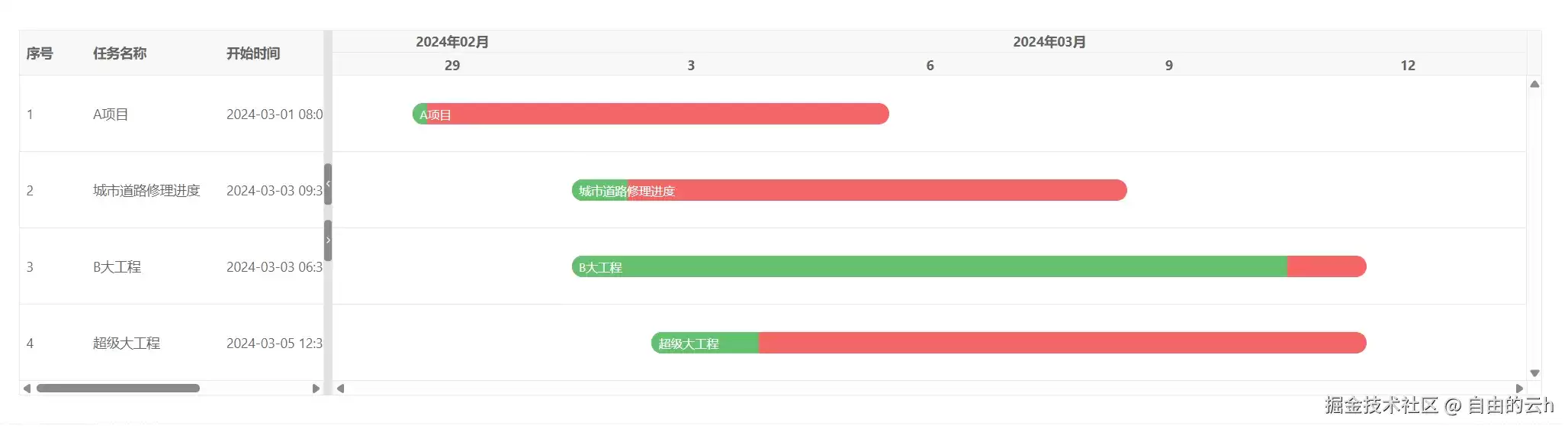
当任务时间跨度较短(数天至数周)且任务密集时,逐日显示可能导致单元格过窄、内容重叠。通过设置 step: 3,可以每隔 3 天显示一个刻度,提升可读性。
 复制代码<template>
  <div>
    <vxe-gantt v-bind="ganttOptions"></vxe-gantt>
  </div>
</template><script setup>
import { reactive } from 'vue'const ganttOptions = reactive({
  showOverflow: true,
  cellConfig: {
    height: 80
  },
  taskBarConfig: {
    showProgress: true,
    showContent: true,
    barStyle: {
      round: true,
      bgColor: '#f56565',
      completedBgColor: '#65c16f'
    }
  },
  taskViewConfig: {
    scales: [
      { type: 'month' },
      { type: 'date', step: 3 }
    ],
    tableStyle: {
      width: 320
    }
  },
  columns: [
    { type: 'seq', field: 'seq', width: 70 },
    { field: 'title', title: '任务名称', minWidth: 140 },
    { field: 'start', title: '开始时间', width: 160 },
    { field: 'end', title: '结束时间', width: 160 }
  ],
  data: [
    { id: 10001, title: 'A项目', start: '2024-03-01 08:00:00', end: '2024-03-04 12:30:00', progress: 3 },
    { id: 10002, title: '城市道路修理进度', start: '2024-03-03 09:30:00', end: '2024-03-08 14:00:00', progress: 10 },
    { id: 10003, title: 'B大工程', start: '2024-03-03 06:30:20', end: '2024-03-11 09:30:40', progress: 90 },
    { id: 10004, title: '超级大工程', start: '2024-03-05 12:30:00', end: '2024-03-11 18:30:00', progress: 15 }
  ]
})
</script>
step 与 cellWidth 的协同关系
| 配置 | 作用 | 推荐组合 |
|---|---|---|
| step 增大 | 刻度变稀,每格代表的时间跨度变大 | 配合适中的 cellWidth(如 80-120px) |
| step 减小(或默认 1) | 刻度变密,每格代表的时间跨度变小 | 配合较大的 cellWidth(如 120-200px)避免拥挤 |
| cellWidth 固定 | 每个单元格宽度固定,step 决定单元格代表的实际时间量 | 适用于时间跨度固定的场景 |
常用配置
| 视图类型 | 时间跨度 | 推荐 scales 配置 | 说明 |
|---|---|---|---|
| 年视图 | 5-10 年 | [{ type: 'year', step: 1 }] | 每年一个刻度 |
| 年视图(稀疏) | 10+ 年 | [{ type: 'year', step: 2 }] | 每2年一个刻度 |
| 月视图 | 1-3 年 | ['year', { type: 'month', step: 1 }] | 每月一个刻度 |
| 月视图(季度) | 2-5 年 | ['year', { type: 'month', step: 3 }] | 每季度一个刻度 |
| 月视图(半年) | 5+ 年 | ['year', { type: 'month', step: 6 }] | 每半年一个刻度 |
| 天视图 | 1-3 个月 | ['month', { type: 'date', step: 1 }] | 每日一个刻度 |
| 天视图(稀疏) | 3-12 个月 | ['month', { type: 'date', step: 5 }] | 每5天一个刻度 |
| 周视图 | 3-12 个月 | ['month', { type: 'week', step: 1 }] | 每周一个刻度 |
| 周视图(双周) | 6-24 个月 | ['month', { type: 'week', step: 2 }] | 每两周一个刻度 |
- vxe-gantt 的 step 参数为时间轴的密度控制提供了极高的灵活性。通过合理设置 scales 中各层级的 step 值,你可以:
- 让时间轴显示更紧凑,避免视觉拥挤
- 突出重点时间段,弱化无关间隙
- 适配不同时间跨度的任务数据,提升可读性
- 结合 offset 实现更精细的刻度起始控制
核心配置口诀:跨度大则 step 大,跨度小则 step 小;顶层管宏观,底层管细节。
gantt.vxeui.com
相关文章
- 国行Switch已经连不上WIFI了 国行勇士遭遇持续背刺 09-04
- 童话师2026最新可用的兑换码内容一览 09-04
- TPLink TLWDR5300 无线路由器无线桥接(WDS)如何设置 09-04
- 想成为Galgame领域大神全结局达成选项 09-04
- 星环之诗游戏各角色出现地点及时间 09-04
- 无限暖暖2.5埋骨地新增采集物分布点位 09-04