最新下载


热门教程
- 1
- 2
- 3
- 4
- 5
- 6
- 7
- 8
- 9
- 10
AutoCAD2014如何设置线型-AutoCAD2014设置线型的方式
时间:2026-07-15 20:53:52 编辑:袖梨 来源:一聚教程网
AutoCAD 2014为欧特克经典PC端专业CAD绘图程序,适配Win7/8/8.1的32、64位设备,兼容各类DWG图纸文件。软件增添多图文件标签、实景地理坐标、点云数据载入、PDF图纸编辑等实用功能,搭配智能命令纠错与团队协同分享模块,集二维施工绘图、简易三维建模、图纸标注打印能力于一体。软件对老旧办公设备优化到位,内置图层、标注、图块全套管理工具,覆盖建筑、机械、市政、室内设计多行业,凭借稳定流畅的运行表现,成为中小型企业与设计院校常用制图软件。接下来就让小编为大家解答一下AutoCAD2014如何设置线型以及AutoCAD2014设置线型的方法吧!
第一步:打开图层管理器
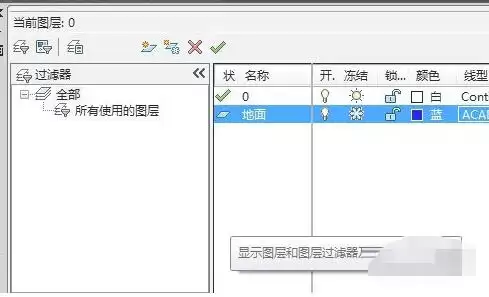
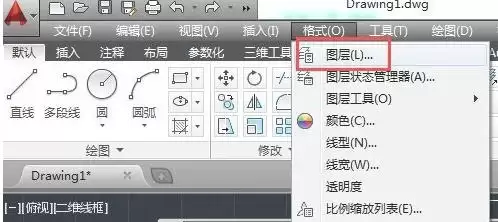
启动AutoCAD 2014软件,点击菜单栏中的"格式"选项,在下拉菜单中选择"图层",打开图层特性管理器对话框。
第二步:选定目标图层
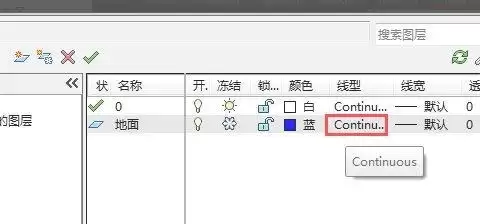
在图层特性管理器界面中,找到并选中需要设置线型的目标图层(如"地面"图层)。单击该图层当前线型列显示的"Continuous"(连续线)选项,打开线型选择对话框。
第三步:加载线型库
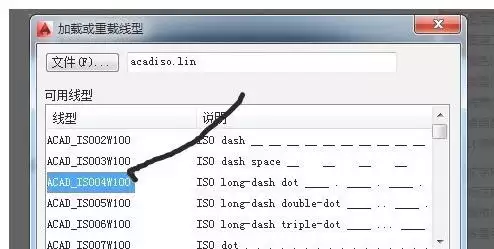
在线型选择对话框中,若所需线型未在列表中显示,点击右下角的"加载"按钮,进入线型加载界面,浏览系统自带的线型库资源。

第四步:选择线型样式
在加载或线型列表界面中,根据绘图规范选择所需的线型样式,如虚线(Dashed)、点划线(Center)、双点划线(Phantom)等,单击选中目标线型。
第五步:确认加载线型
选定线型样式后,点击对话框中的"确定"按钮,完成线型的加载操作,所选线型即被添加至当前图层的可用线型列表中。

第六步:应用并生效
返回图层特性管理器,再次单击目标图层的线型列,从已加载的线型列表中选择刚刚加载完成的线型样式,点击"确定"关闭对话框。此时该图层上的所有对象将自动应用新设置的线型显示。