




最新下载


热门教程
- 1
- 2
- 3
- 4
- 5
- 6
- 7
- 8
- 9
- 10
ae如何制作ISOMETRIC卡通等轴立体图-ae制作ISOMETRIC卡通等轴立体图的方法
时间:2026-07-15 20:52:48 编辑:袖梨 来源:一聚教程网
在ae中制作isometric卡通等轴立体图,能为你的作品增添独特的风格和魅力。下面就来详细介绍一下制作步骤。
准备素材
首先,你需要准备好制作等轴立体图所需的素材。比如可爱的卡通角色、场景元素等。确保素材的质量和风格符合你的设计需求。
创建新合成
打开ae,新建一个合成。根据你的设计要求设置合适的分辨率、帧率和持续时间。
绘制基础形状
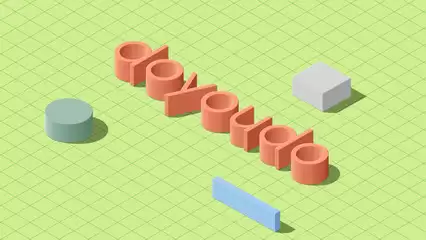
使用形状工具在合成中绘制等轴立体图的基础形状。比如正方体、长方体等。通过调整形状的大小、位置和颜色,构建出立体图的基本框架。
导入素材并调整
将准备好的卡通素材导入到合成中。根据基础形状的布局,调整素材的大小、位置和角度,使其与立体框架相匹配。
添加透视效果
为了让立体图更具真实感,添加透视效果是关键。选中相关图层,在“效果和预设”中搜索“透视”,选择合适的透视效果进行添加和调整。通过调整透视参数,让画面呈现出等轴立体的视觉效果。
制作动画
给各个图层添加关键帧,制作动画效果。比如让立体图旋转、移动,或者让卡通角色在立体空间中活动。通过巧妙的动画设计,让整个画面生动起来。
细节处理
添加一些细节元素,如阴影、高光等,增强立体图的真实感。利用图层样式或添加特效来实现这些细节。
色彩调整
根据整体风格,对画面的色彩进行调整。可以通过“色相/饱和度”“曲线”等工具,让色彩更加协调、吸引人。
最终渲染
完成所有制作后,进行最终渲染。选择合适的渲染格式和输出路径,将精美的isometric卡通等轴立体图保存下来。
通过以上步骤,你就能在ae中轻松制作出令人喜爱的isometric卡通等轴立体图啦。不断尝试不同的素材和设计思路,发挥你的创意,创作出独具个性的作品。无论是用于动画制作、游戏界面还是其他设计领域,这种独特的立体图都能为你的项目增色不少。快来动手试试吧,让你的作品在众多设计中脱颖而出!