




最新下载


热门教程
- 1
- 2
- 3
- 4
- 5
- 6
- 7
- 8
- 9
- 10
Word 2016如何设置行间距与段落间距-Word 2016行间距和段落间距怎么进行设置
时间:2026-07-14 12:27:59 编辑:袖梨 来源:一聚教程网
在使用word 2016进行文档编辑时,合理设置行间距和段落间距能让文档看起来更加整齐、美观,阅读起来也更加舒适。下面就为大家详细介绍如何设置。
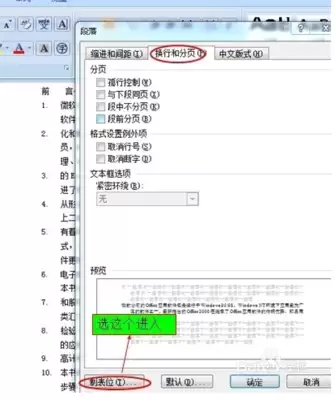
行间距设置
1. 选中要设置行间距的段落:可以通过鼠标拖动或者快捷键ctrl+a全选文档后再单独选中特定段落。
2. 点击“开始”菜单:在菜单栏中找到“段落”功能区。
3. 调整行间距:在“段落”功能区中,有一个“行距”的下拉菜单。常见的选项包括“单倍行距”“1.5倍行距”“2倍行距”等,直接选择即可快速应用。如果需要更精确的设置,可以选择“多倍行距”,在右侧的“设置值”框中输入具体的倍数。例如,输入“1.2”表示1.2倍行距。
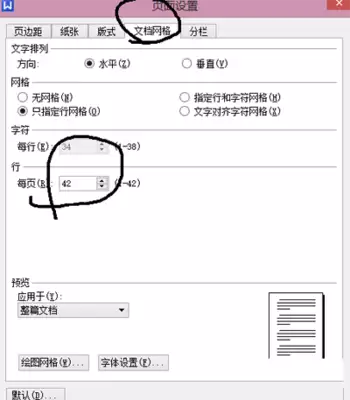
段落间距设置
1. 设置段前间距:在“段落”功能区中,“段前”的数值框用于调整段落上方的间距。可以输入具体的磅值,如“6磅”,使段落之间有一定的间隔。
2. 设置段后间距:同理,“段后”数值框用于控制段落下方的间距。根据文档的排版需求设置合适的值。
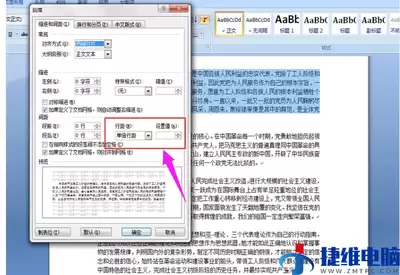
3. 缩进设置:“段落”功能区中的“缩进”选项可以调整段落的左右缩进。“左缩进”和“右缩进”分别控制段落左侧和右侧与页面边缘的距离。还可以通过“特殊格式”设置首行缩进,使段落的第一行比其他行缩进一定距离,一般中文文档常用“2字符”的首行缩进。
通过以上简单的操作,就能轻松在word 2016中设置出行间距和段落间距,让文档排版更加专业、规范。无论是撰写论文、报告还是日常办公文档,合理的行间距和段落间距都能提升文档的质量和可读性,给读者留下良好的印象。快来试试吧,让你的文档焕然一新!