




最新下载


热门教程
- 1
- 2
- 3
- 4
- 5
- 6
- 7
- 8
- 9
- 10
premiere怎么复制画面-premiere如何复制画面
时间:2026-07-14 12:26:53 编辑:袖梨 来源:一聚教程网
在视频编辑中,有时我们需要复制画面来实现一些创意效果或节省编辑时间。下面就来详细介绍在premiere中复制画面的方法。
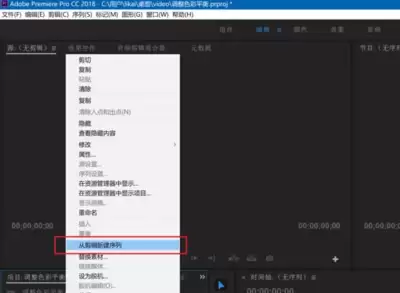
首先,打开premiere软件并导入需要编辑的视频素材。将素材拖入时间轴后,找到想要复制画面的片段。
方法一:使用快捷键。将时间指针定位到要复制画面的起始位置,按下快捷键“ctrl+c”(windows系统)或“command+c”(mac系统)进行复制。然后将时间指针移到需要粘贴画面的位置,再按下“ctrl+v”(windows系统)或“command+v”(mac系统),即可完成画面复制。这种方法操作简单快捷,适合快速复制较短的画面片段。
方法二:通过菜单操作。在时间轴上选中要复制的视频片段,点击菜单栏中的“编辑”,在下拉菜单中选择“复制”。接着将时间指针定位到合适位置,再次点击“编辑”菜单,选择“粘贴”。此方法对于一些不太熟悉快捷键的用户来说更加直观。
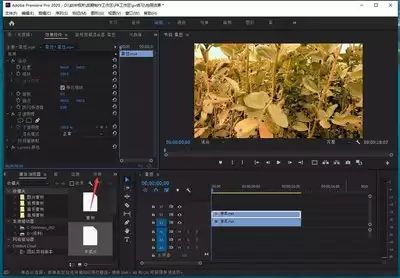
如果想要复制的画面片段有特定的入点和出点,还有一种更精准的操作方式。在时间轴上右键点击要复制的片段,选择“标记”中的“设置入点”和“设置出点”,确定好需要复制的画面范围。然后按照上述快捷键或菜单操作的方式进行复制粘贴,这样就能准确地复制出指定范围的画面。
在复制画面后,可能需要对粘贴后的片段进行一些调整。比如,可以通过拖动片段边缘来调整其长度,使其与原始画面在时间上更好地匹配。还可以对画面的位置、缩放等属性进行微调,以确保与周围的视频内容融合自然。
另外,如果要复制的画面在多个不同的视频片段中都出现,为了方便后续编辑,还可以考虑将其创建为一个“嵌套序列”。选中所有包含该画面的片段,右键点击并选择“嵌套”,这样就可以将这些片段整合为一个新的序列,便于整体管理和操作。
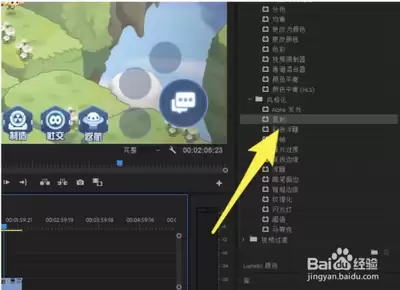
总之,在premiere中复制画面有多种方法可供选择,用户可以根据自己的习惯和具体需求灵活运用,从而更高效地完成视频编辑工作。