




最新下载


热门教程
- 1
- 2
- 3
- 4
- 5
- 6
- 7
- 8
- 9
- 10
EDIUS怎样给视频去色-EDIUS如何给视频去除颜色
时间:2026-07-14 12:24:53 编辑:袖梨 来源:一聚教程网
在视频编辑过程中,给视频去色可以营造出独特的视觉风格,比如复古、黑白电影质感等。edius作为一款强大的视频编辑软件,提供了多种方法来实现视频去色。
一、使用色彩校正功能
1. 导入视频素材到edius时间线。
2. 选中要去色的视频片段,然后在特效面板中找到“色彩校正”选项。
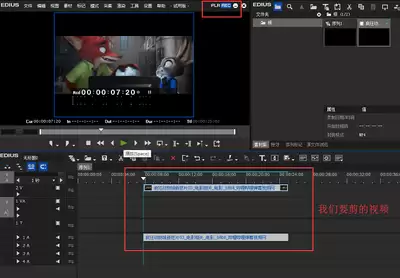
3. 展开“色彩校正”,找到“亮度&对比度”特效并拖到视频片段上。
4. 在“亮度&对比度”特效的参数设置中,将饱和度调整为0,这样视频就会失去颜色,呈现黑白效果。
二、利用三路色彩校正器
1. 同样先将视频素材放置在时间线。
2. 从特效面板中找到“三路色彩校正器”特效,添加到视频片段。
3. 在“三路色彩校正器”的参数设置里,分别调整红、绿、蓝通道的增益、偏移等参数。将三个通道的增益都设置为相同的值,且降低整体的饱和度,视频即可去色。通过精细调整这些参数,还能进一步控制去色后的画面效果,比如调整亮度和对比度等。
三、使用键控与色彩调整结合
1. 导入视频后,添加一个“色度键”特效到视频上。
2. 在“色度键”参数设置中,选择一个与视频主体颜色差异较大的颜色作为键控颜色。
3. 调整相似度等参数,使主体颜色被抠出。
4. 接着添加“色彩校正”或“三路色彩校正器”特效,对抠出主体后的剩余画面进行去色处理,这样可以根据需要保留特定颜色的主体,实现局部去色的效果。
四、利用滤镜预设
1. 在edius的特效库中,有一些预设的滤镜可以快速实现去色效果。
2. 比如一些黑白风格的滤镜,直接将其拖到视频片段上,即可一键将视频转换为黑白去色状态。
3. 这些预设滤镜还可能带有一些额外的效果,如轻微的模糊、颗粒感等,可以进一步丰富去色后的视觉效果。
通过以上多种方法,在edius中可以轻松地给视频去色,满足不同的创作需求,让视频呈现出别样的魅力。无论是制作艺术短片、怀旧视频还是其他风格的作品,视频去色都能为其增添独特的韵味。