




最新下载


热门教程
- 1
- 2
- 3
- 4
- 5
- 6
- 7
- 8
- 9
- 10
Pr怎样制作上下虚化效果-Pr制作上下虚化效果的方法
时间:2026-07-14 12:15:53 编辑:袖梨 来源:一聚教程网
在视频制作中,上下虚化效果能为画面增添独特的视觉魅力。下面就来详细介绍如何在pr中制作这种效果。
准备素材
首先确保你已在pr中导入了需要添加效果的视频素材。
添加调整图层
在“项目”面板空白处右键单击,选择“新建项”-“调整图层”。将调整图层拖到时间轴上,放置在你要添加虚化效果的视频轨道上方。
应用高斯模糊效果
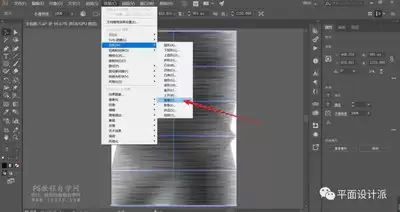
选中调整图层,在“效果控件”面板中搜索“高斯模糊”效果,并将其拖到调整图层上。
设置模糊参数
展开“高斯模糊”效果的参数设置。调整“模糊度”,根据你想要的虚化程度来增加数值,一般可以先尝试设置为30-50左右。“模糊方向”选择“水平”。
绘制蒙版
仍然选中调整图层,点击“效果控件”面板中的“不透明度”前面的小三角展开属性,然后点击“蒙版”旁边的“添加蒙版”按钮。使用“矩形工具”在节目监视器中绘制蒙版,使其覆盖视频画面的上下部分,只保留中间清晰的区域。你可以通过调整蒙版的位置、大小和羽化值来精细控制虚化范围。羽化值越大,虚化边缘越柔和。
调整蒙版关键帧
为了让虚化效果在视频中自然过渡,需要设置蒙版的关键帧。将时间指示器移动到视频开始位置,记录蒙版的初始位置和大小等参数作为第一个关键帧。再将时间指示器移动到视频结尾,调整蒙版到合适的结束状态,生成第二个关键帧。这样在播放视频时,上下虚化效果就会平滑出现和消失。
通过以上步骤,你就能在pr中轻松制作出上下虚化效果,让你的视频更具层次感和艺术感。