




最新下载


热门教程
- 1
- 2
- 3
- 4
- 5
- 6
- 7
- 8
- 9
- 10
如何用diskgenius查看电脑硬盘SMART信息
时间:2026-07-14 11:51:52 编辑:袖梨 来源:一聚教程网
在电脑使用过程中,了解硬盘的健康状况至关重要,而smart信息能为我们提供有关硬盘状态的详细数据。diskgenius是一款常用的磁盘管理工具,它提供了便捷的方式来查看电脑硬盘的smart信息。
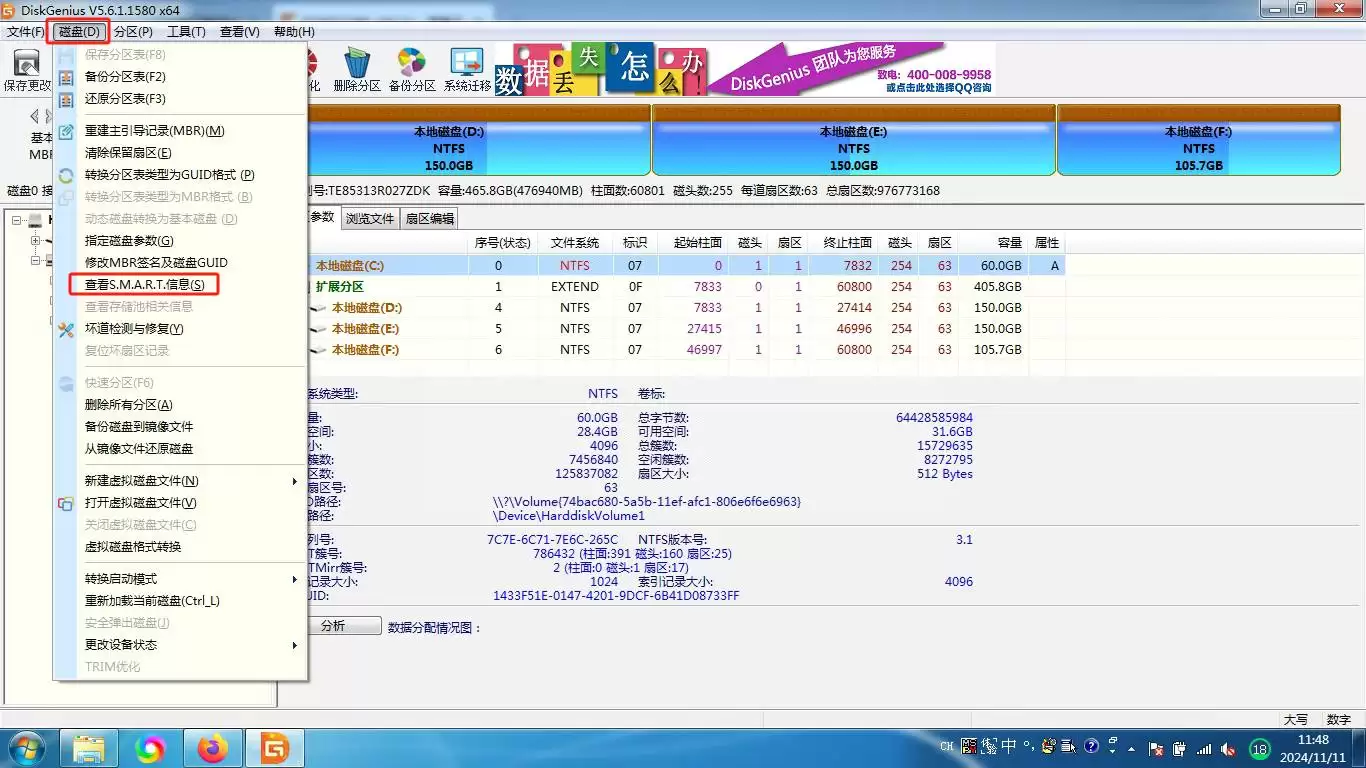
首先,确保你已经在电脑上安装了diskgenius软件。打开软件后,界面上会显示电脑中各个磁盘的相关信息。找到你想要查看smart信息的硬盘分区,通常可以在左侧的磁盘列表中轻松定位。
进入smart信息查看界面
选中目标硬盘分区后,点击软件上方菜单栏中的“硬盘”选项。在下拉菜单中,找到“查看smart信息”这一功能项并点击。此时,diskgenius会开始读取硬盘的smart数据。
解读smart信息
smart信息包含了众多参数,每个参数都反映了硬盘的不同方面状况。例如,“raw read error rate”(原始读取错误率)能体现硬盘读取数据时出现错误的频率。如果该数值持续上升,可能意味着硬盘的读取性能在下降,存在潜在故障风险。
“reallocated sector count”(重新分配扇区计数)也是一个关键指标。当硬盘出现坏扇区时,系统会将其重新分配到备用扇区。这个数值的增加表明硬盘可能正在出现物理损坏。
“current_pending_sector count”(当前待映射扇区计数)则反映了当前等待重新映射的扇区数量。数值较高时,说明硬盘可能存在不稳定的扇区,需要密切关注。
定期查看的重要性
通过diskgenius定期查看硬盘的smart信息,可以帮助我们提前发现硬盘的健康问题。一旦某些关键参数出现异常变化,我们就能及时采取措施,如备份重要数据、考虑更换硬盘等,避免数据丢失带来的巨大损失。
此外,不同品牌和型号的硬盘,其smart信息中的正常范围可能有所差异。我们可以通过查阅相关资料或咨询硬盘厂商,了解自己硬盘的标准参数范围,以便更准确地判断硬盘状态。
总之,利用diskgenius查看电脑硬盘的smart信息,是保障数据安全和电脑稳定运行的重要手段。我们应养成定期查看的习惯,让硬盘的健康状况始终处于我们的掌控之中。