




最新下载


热门教程
- 1
- 2
- 3
- 4
- 5
- 6
- 7
- 8
- 9
- 10
huashu-design 如何导出 PPTX、MP4 和 GIF?格式转换与验收方法
时间:2026-07-14 11:18:02 编辑:袖梨 来源:一聚教程网
huashu-design 的源文件是 HTML,PPTX 和 MP4 都属于从 HTML 派生出来的交付物。这个关系要先记住:想得到可编辑的幻灯片,页面结构从一开始就要照顾 PowerPoint;想得到稳定的视频,则要先把动画在浏览器里跑通,再进入录制和格式转换。
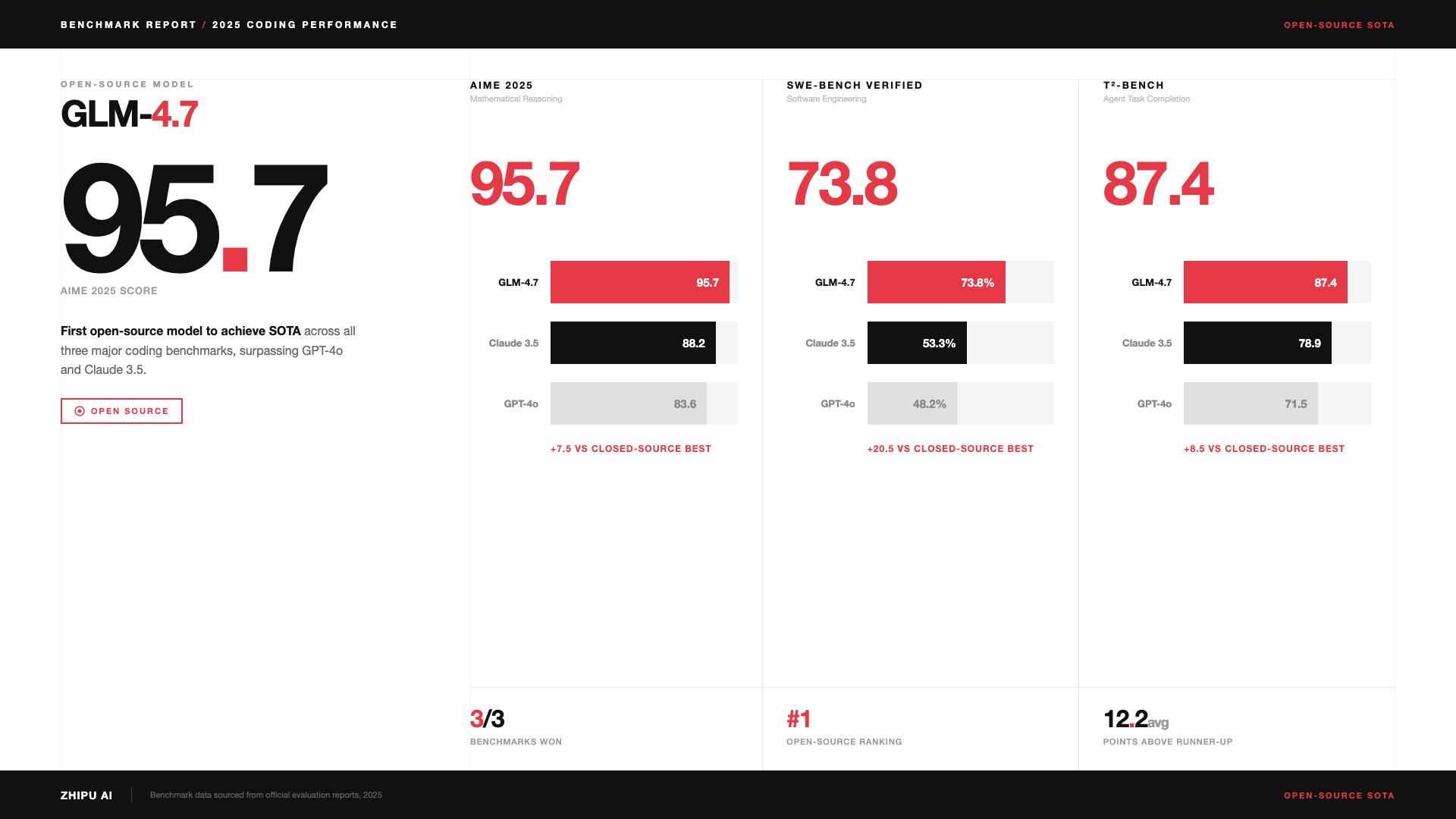
官方评审演示显示了一个容易被忽略的步骤:导出前要检查哲学一致性、视觉层级、细节执行、功能性和创新性。文件能生成,不代表页面就能交付。先修复浏览器里的问题,再转格式,返工成本会低很多。
怎么导出可编辑 PPTX
适合 PPTX 的路径是多文件 deck:每页一个 HTML,正文文字放进段落级元素,页面尺寸与演示文稿布局匹配,图片使用真实文件。仓库提供 scripts/export_deck_pptx.mjs 和 scripts/html2pptx.js,前者负责导出,后者把 DOM 与 computedStyle 翻译成 PowerPoint 对象。
npm install playwright pptxgenjs sharp
node scripts/export_deck_pptx.mjs --slides slides --out deck.pptx
导出后,用 PowerPoint 或 Keynote 打开,双击文字检查是否仍是文本框,并检查每页有没有溢出。复杂渐变、Web Component 和动画视觉不适合强行转成可编辑 PPTX;这种场景保留 HTML,再走 PDF 通常更稳。
怎么导出 MP4 和 GIF
25fps 基础 MP4
动画页面通过浏览器录制,仓库默认使用 Playwright 和 ffmpeg:
NODE_PATH=$(npm root -g) node scripts/render-video.js animation.html输出文件会与 HTML 放在同一目录。这个版本适合先验收画面、时长和首尾状态。
60fps 与 GIF
bash scripts/convert-formats.sh animation.mp4命令会派生 60fps MP4 和 GIF。需要真正逐帧的 60fps 时,可使用 render-video-seek.js --fps=60,但它只适合响应 Stage 时钟的动画;纯 CSS keyframes 仍应使用普通录制路径。
加入 BGM
bash scripts/add-music.sh animation-60fps.mp4 --mood=tutorial仓库提供 tech、educational、tutorial 等场景化音乐。交付前要检查音频是否过长、视频是否出现黑帧,以及目标播放器能否打开。
输出前检查这几项
- 动画在浏览器中完整播放,关键帧没有跳变。
- PPTX 文字能否双击编辑,页面是否溢出。
- MP4 是否为 H.264,GIF 是否需要降低宽度来控制体积。
- 60fps 版本是否在目标播放器中正常打开。
- 源 HTML、脚本和导出文件是否放在项目目录,方便后续修改。