




最新下载


热门教程
- 1
- 2
- 3
- 4
- 5
- 6
- 7
- 8
- 9
- 10
EDIUS视频音轨的添加方法
时间:2026-07-13 12:28:46 编辑:袖梨 来源:一聚教程网
edius作为一款专业的视频编辑软件,在视频制作领域备受青睐。对于很多用户来说,添加视频音轨是一项常见且重要的操作。那么,edius究竟该如何添加视频音轨呢?
首先,打开edius软件,导入需要编辑的视频素材。将素材拖入时间轴中,准备好添加音轨。
方法一:直接导入音频文件
点击菜单栏中的“文件”,选择“导入”,然后找到你想要添加的音频文件。导入后,音频文件会出现在素材库中。将音频素材拖到视频轨道的相应位置,与视频对齐,即可完成添加。
方法二:录制音频
如果没有现成的音频文件,edius也支持录制音频。点击“录制”按钮,选择录制设备和音频轨道。在录制过程中,你可以对着麦克风说话或播放其他声音源,录制完成后,录制的音频会自动添加到指定的轨道上。
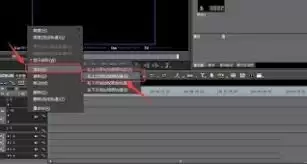
调整音频设置
添加音频后,还可以对音频进行各种设置。比如,调整音频的音量大小,使其与视频的音量相匹配。在时间轴上选中音频轨道,通过音频特效面板中的音量控制选项进行调整。
此外,还可以添加音频特效,如降噪、混响等,来提升音频的质量。在特效面板中找到相应的音频特效,拖到音频轨道上即可应用。
通过以上几种方法,在edius中添加视频音轨变得轻松简单。无论是导入现成的音频文件,还是录制自己的声音,都能为视频增添丰富的音频元素,让你的视频更加生动有趣。熟练掌握这些操作技巧,你就能在edius的世界里自由创作,制作出高质量的视频作品。