




最新下载


热门教程
- 1
- 2
- 3
- 4
- 5
- 6
- 7
- 8
- 9
- 10
VisualStudioCode怎样安装U3D扩展插件
时间:2026-07-12 11:51:58 编辑:袖梨 来源:一聚教程网
visual studio code(vs code)是一款广受欢迎的开源代码编辑器,它具有丰富的扩展生态系统,能极大地提升开发效率。对于使用unity 3d(u3d)进行游戏开发的用户来说,安装相关扩展插件能进一步增强vs code在u3d项目中的功能。下面就详细介绍如何在vs code中安装u3d扩展插件。
打开vs code
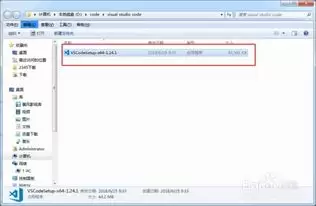
首先,确保你已经安装了vs code。如果尚未安装,可以从官方网站(https://code.visualstudio.com/)下载并安装适合你操作系统的版本。安装完成后,打开vs code。
进入扩展面板
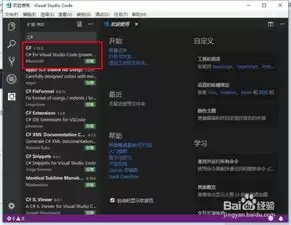
在vs code界面的左侧边栏中,找到并点击“扩展”图标。这将打开扩展面板,你可以在这里浏览、搜索和安装各种扩展插件。
搜索u3d扩展
在扩展面板的搜索框中输入“unity”。vs code会显示一系列与unity相关的扩展插件。你可以从中找到你需要的,比如“unity tools”扩展。它提供了许多实用功能,如在vs code中直接管理unity项目、查看资源依赖关系等。
安装扩展
找到你想要安装的u3d扩展后,点击扩展条目右侧的“安装”按钮。vs code会自动下载并安装该扩展。安装过程可能需要一些时间,具体取决于你的网络速度。
配置扩展(可选)
有些u3d扩展可能需要进行一些配置才能正常工作。安装完成后,你可以在vs code界面底部的状态栏中看到扩展的相关提示。点击提示信息,按照指引进行必要的配置。例如,“unity tools”扩展可能需要你指定unity项目的路径,以便它能正确识别和操作你的项目。
验证扩展安装
安装完成并配置好扩展后,你可以在vs code中打开一个unity项目。此时,你应该能看到扩展带来的新功能和增强体验。比如,你可能可以在vs code中直接编辑unity脚本,并且编辑器会实时检测脚本的语法错误并给出提示,就像在传统的unity编辑器中一样方便。
相关文章
- 《图书馆的女朋友》全集未删减版动画免费在线观看地址 10-19
- yandex官网登录入口-yandex国际版登录入口 10-19
- pixiv网页版官网地址-pixiv网页版最新入口 10-19
- 即梦AI官网网页版登录入口-即梦AI官网网页版入口网址 10-19
- 学习通网页版登录入口-学习通官网网址一键登录 10-19
- 俄罗斯yandex免登录直接进入-俄罗斯引擎yandex无需登录访问地址 10-19