




最新下载


热门教程
- 1
- 2
- 3
- 4
- 5
- 6
- 7
- 8
- 9
- 10
屏幕共享软件哪款好用 屏幕分享控制app分享
时间:2026-07-11 12:47:00 编辑:袖梨 来源:一聚教程网
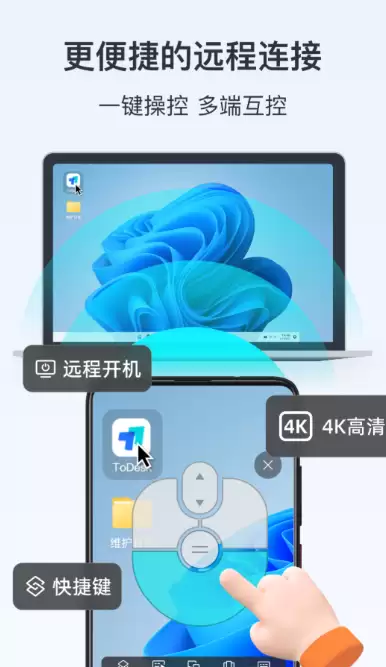
1、《ToDesk》
ToDesk更适合有远程控制需求的人,尤其是平时经常在不同设备之间切换的用户。比如人在外面,电脑里有个文件要临时查看,或者朋友软件设置出了问题,需要你帮忙远程看一下,这时候它就比较方便。它的优势在于连接思路比较清楚,设备之间完成授权之后,就能进行远程查看或操作。对办公党来说,这类工具最大的好处不是多酷,而是能少跑一趟、少打一堆解释电话。不过远程控制一定要注意权限,设备码、验证码别随便发给陌生人,这点真不能大意。
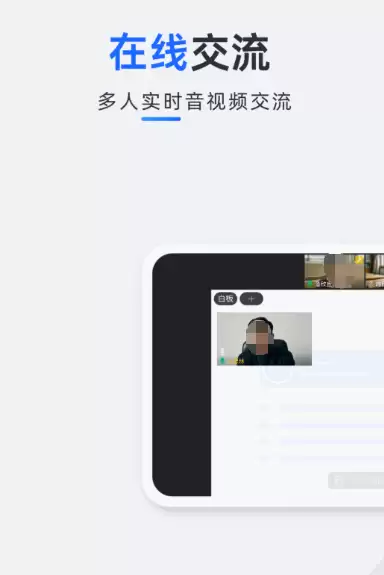
2、《易速会议》
易速会议更偏线上沟通和会议展示,适合公司开会、远程培训、在线课程这些场景。很多时候大家不是要控制对方设备,只是想让别人看到自己的PPT、表格、网页或者演示流程。用它进行屏幕分享,会比一张张截图发过去省事很多,讲的人也能按照自己的节奏展示内容。尤其是多人会议里,如果每个人都自己找文件、自己翻页面,节奏很容易乱。直接共享屏幕,大家看同一个画面,沟通会顺不少。
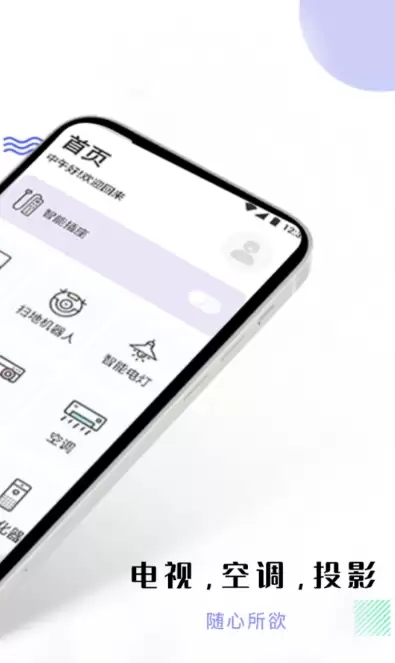
3、《影视共享投屏》
影视共享投屏更像是给家庭娱乐和日常观影准备的工具。手机里有视频、照片或者影视内容时,一个人拿着小屏幕看还行,但几个人一起看就有点憋屈了。它主要解决的就是把手机画面投到电视、大屏设备上的需求,比如周末看电影、给家人放旅行照片,或者把手机里的短视频放到更大的屏幕上。它和办公类屏幕共享不太一样,不强调远程控制,更看重播放体验和投屏方便程度。休息的时候用起来,会比围着一部手机看舒服多了。
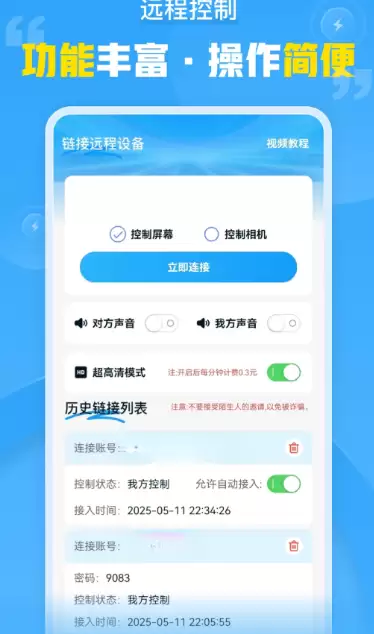
4、《远程协助控制》
远程协助控制这种工具,名字听着有点直白,但实际生活里很容易用上。父母不会开权限,客户找不到后台入口,朋友手机设置半天没弄明白,很多问题只靠打字说不清。通过远程协助,对方同意连接之后,帮助者就能更直观看到问题出在哪里,再一步步处理。它适合解决一些临时设备问题,尤其是给不太懂手机或电脑操作的人帮忙。用完之后记得断开连接,别为了省事一直开着权限,涉及设备控制的工具还是谨慎一点更好。
5、《远程看看》
远程看看更偏“查看状态”这类轻量需求,不一定每次都要深度控制设备。比如想确认远端屏幕内容,或者临时看一下某个设备当前画面,这种软件就能派上用场。它的使用重点会放在远程查看和画面获取上,适合那些不想搞复杂设置的人。很多用户其实不需要太多高级功能,只希望连接步骤简单一点,打开之后能尽快看到画面。工具做得太重,反而容易让普通用户摸不着头脑;这种更直接的方式,日常用起来会轻松些。
屏幕共享软件用起来确实方便,但越是能共享屏幕、远程操作的工具,越要注意使用边界。共享之前最好先关掉聊天记录、支付页面、私人相册这些内容,远程协助也只给自己信任的人开。想下载相关APP时,可以去豌豆荚里搜一搜,把办公会议、投屏娱乐、远程控制这几类分开看,别一股脑乱装。选对了场景,后面用起来才不会别扭。