最新下载


热门教程
- 1
- 2
- 3
- 4
- 5
- 6
- 7
- 8
- 9
- 10
红米Book Pro 14装Win7系统教程
时间:2026-07-11 11:56:48 编辑:袖梨 来源:一聚教程网
红米Book Pro 14性能强劲,是一款出色的笔记本电脑,出厂时已预装Windows系统,开箱即可使用。
1、 红米Book Pro 14预装Windows 10系统,但部分用户偏好Windows 7。本文将介绍在该设备上安装Windows 7的具体方法,帮助用户根据使用习惯完成系统更换,提升操作体验。
2、 若您需要在红米Book Pro 14上安装Win7系统,请务必关注本文提供的详细安装方法,助您轻松实现系统部署。
3、 将空U盘插入正常运行的电脑,打开老毛桃U盘工具,待系统识别后,点击相应按钮即可将其制作成启动盘。
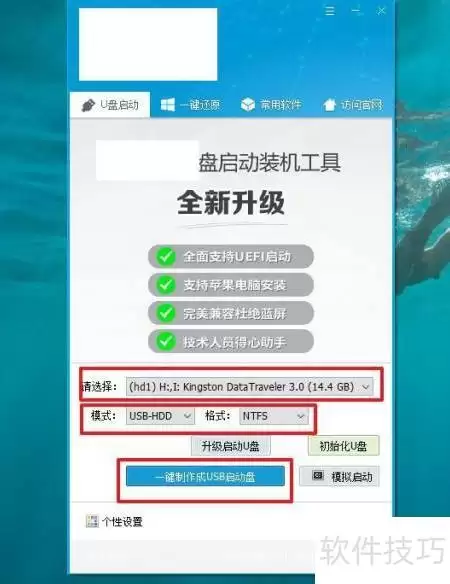
4、 制作好U盘启动盘后,将下载的Windows系统镜像文件保存到该U盘中即可。

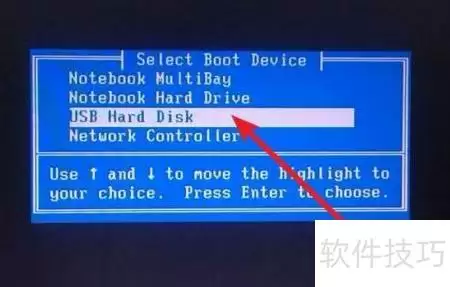
5、 查询U盘启动快捷键以便后续操作,不同品牌电脑的快捷键可能有所不同,请注意区分。

6、 将U盘插入电脑,重启并在开机画面出现时,按下U盘启动快捷键,进入启动项设置界面,调整BIOS优先从U盘启动。
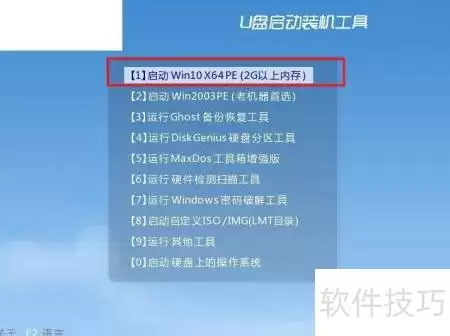
7、 在WinPE主菜单中,选择1进入Win10 64位PE系统(需2GB以上内存),按回车确认启动。
8、 进入系统桌面后,按图示选择将系统镜像安装至C盘,然后点击执行以继续操作。
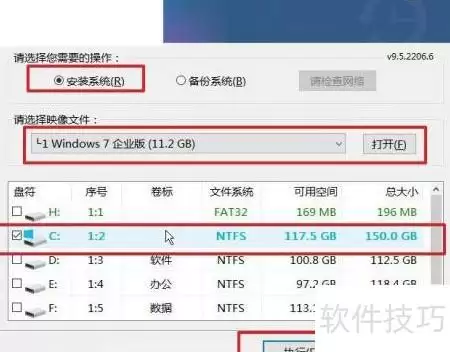
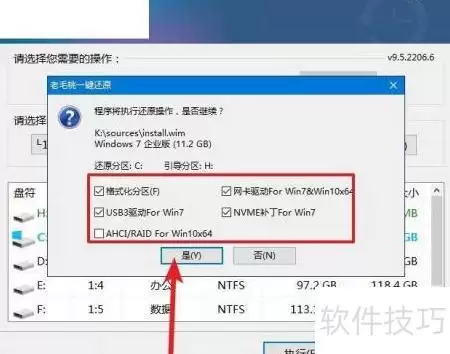
9、 等待软件自动运行,弹出恢复窗口后保持默认,直接点击是即可。
10、 首次重启电脑时,在出现开机画面前拔下U盘,以防系统重装出错。
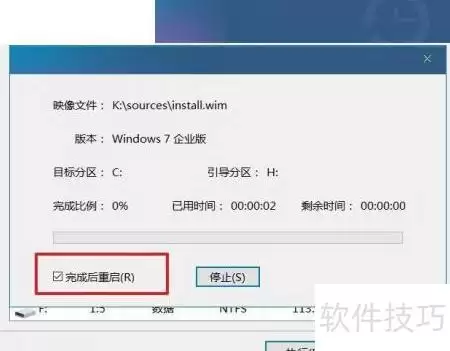
11、 U盘安装系统时需持续供电,待电脑成功进入Win7桌面即表示重装完成。