




最新下载


热门教程
- 1
- 2
- 3
- 4
- 5
- 6
- 7
- 8
- 9
- 10
L-Luke-L/ppt-image-to-editable README:先生成整页 PNG,再重建可编辑 PPTX
时间:2026-07-11 08:30:01 编辑:袖梨 来源:一聚教程网
L-Luke-L/ppt-image-to-editable 是一个面向高级答辩、项目汇报、研究展示和正式演示的 Codex skill。它的工作方式不是直接写传统 PPT 页面,而是先用 image2 / gpt-image-2 生成完整 16:9 PPT 页面 PNG,确认视觉质量后,再把 PNG 拆成可移动元素、OCR 文本层和 manifest,重建为可编辑 .pptx。最终产物应包含已确认的整页 PNG、拆分元素目录、可编辑 PPTX 和 QA 对比结果。
README 对当前使用状态说得很务实:Codex 里直接调用 image2 / gpt-image-2 的稳定性仍有问题,想要更稳的视觉结果时,先把 references/prompt-templates.md 里的生成模板拿到 ChatGPT 网页端或其他能明确选择图片模型的入口使用,再把确认后的 PNG 带回本地拆分,会更接近这个项目的目标。
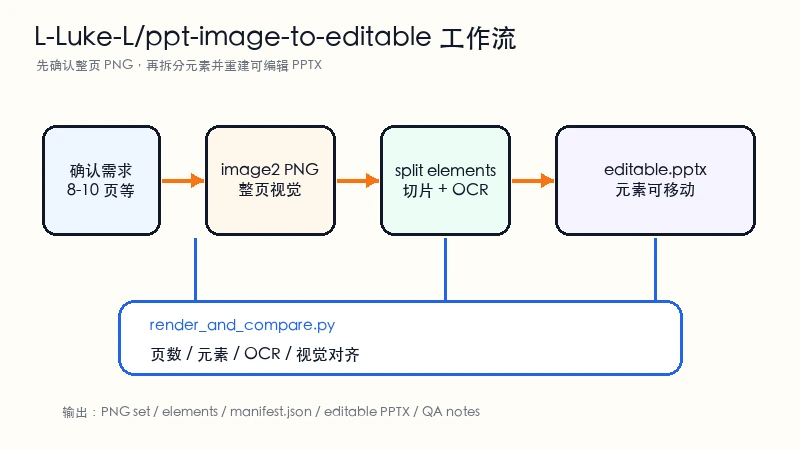
一分钟看效果
下载入口是 GitHub 仓库页 https://github.com/L-Luke-L/ppt-image-to-editable,clone 后把里面的 ppt-image-to-editable/ 目录放进 Codex skills 目录。注意是嵌套目录,不是只复制 README。
git clone https://github.com/L-Luke-L/ppt-image-to-editable.git
mkdir -p ~/.codex/skills
cp -R ppt-image-to-editable/ppt-image-to-editable
  ~/.codex/skills/ppt-image-to-editable
重启或刷新 Codex 后,第一次调用不要直接要求输出 PPTX。这个 skill 的第一步必须先问 intake 问题并等你确认,包括页数、暗底或亮底、标题、受众、资料范围、语言、质量参考和是否进入设计方向。
使用 $ppt-image-to-editable。

我要做一份 8 页左右的中文项目汇报 PPT,
希望先生成完整页面 PNG,确认后再拆分成可编辑 PPTX。
请先问我需要确认的信息,不要直接生成文件。
为什么需要先 PNG 再 PPTX
这个项目想解决的是视觉完成度和可编辑性之间的冲突。直接做整页 PNG,画面容易更完整,但后期只能当图片改;传统脚本化 PPTX 可编辑,但很难稳定达到高级大气、正式汇报感和足够视觉密度。ppt-image-to-editable 选择先把整页视觉做出来,再按像素裁切元素、叠加 OCR 文本框,尽量在两者之间取平衡。
| 方案 | 优势 | 交付形态 | 需要留意 |
|---|---|---|---|
| 整页 PNG | 视觉完成度高 | 每页一张图 | 后期编辑弱 |
| 脚本化 PPTX | 对象可编辑 | 原生 PPT 元素 | 视觉密度较难保证 |
| 本项目 | 先保视觉,再拆元素 | 元素切片 + OCR 文本层 + PPTX | 依赖 OCR、切片和渲染 QA |
仓库结构和核心脚本
仓库根目录主要是 README 和一个可安装 skill 目录。真正的入口在 ppt-image-to-editable/SKILL.md,脚本在 ppt-image-to-editable/scripts/,参考文档在 ppt-image-to-editable/references/。
ppt-image-to-editable/
  SKILL.md
  agents/
    openai.yaml
  references/
    prompt-templates.md
    qa-checklist.md
    visual-quality-gate.md
  scripts/
    split_png_elements.py
    build_editable_pptx.py
render_and_compare.py三个脚本各管一段:split_png_elements.py 从已确认 PNG 中裁切元素并生成 manifest;build_editable_pptx.py 按 manifest 坐标重建 PPTX,默认使用直接 OOXML 包生成,不依赖 python-pptx;render_and_compare.py 检查 PPTX、元素边界和渲染对比。
环境要求先配齐
拆分和 OCR 阶段需要 Python 包 pillow、numpy、opencv-python、pytesseract,还需要 Tesseract 或同等 OCR 运行时。渲染 QA 还要 PowerPoint、LibreOffice、artifact-tool presentation renderer 或其他能把 PPTX 渲染成 PNG 的工具。
python -m pip install pillow numpy opencv-python pytesseractmacOS 上可用 Homebrew 安装 OCR 运行时,Windows 则需要安装 Tesseract 并确保 pytesseract 能找到可执行文件。依赖缺失时,正确行为是停止并报告 blocker,而不是把每页整图塞进 PPTX 后声称已经可编辑。
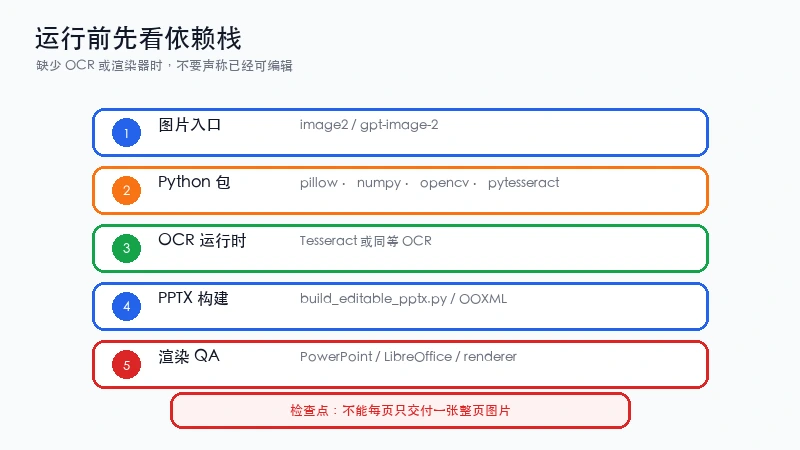
从 PNG 到可编辑 PPTX 的常用命令
确认 PNG 页面后,先拆元素。输入目录放已确认的整页 PNG,输出目录会生成 manifest.json、每页 manifest、元素图片和拆分 QA 说明。
python ~/.codex/skills/ppt-image-to-editable/scripts/split_png_elements.py
  --input-dir <approved-png-dir>
  --out-dir <split-output-dir>
  --ocr-lang chi_sim+eng
  --min-fragment-size 12
再按 manifest 构建 PPTX。输出文件不要叫 output.pptx 这种泛名,最好带上实际标题。
python ~/.codex/skills/ppt-image-to-editable/scripts/build_editable_pptx.py
  --manifest <split-output-dir>/manifest.json
  --out <final-output-dir>/<deck-title>-editable.pptx
  --title "<deck-title>"
可编辑 PPTX 生成后,跑渲染对比。理想情况下用真实 PPTX renderer 输出页面 PNG,再与源 PNG 比较;如果没有渲染器,只能把 manifest composite 当调试辅助,不能直接当最终确认依据。
python ~/.codex/skills/ppt-image-to-editable/scripts/render_and_compare.py
  --manifest <split-output-dir>/manifest.json
  --pptx <final-output-dir>/<deck-title>-editable.pptx
  --out-dir <qa-output-dir>
质量检查看什么
QA 不是走形式。references/qa-checklist.md 要求看 PPTX 是否存在、页数是否等于已确认 PNG 数、页面是不是 16:9、每页是否由多个可选元素组成、OCR 文本区域是否有可编辑文本框、元素坐标是否越界、重建预览是否和源 PNG 对齐。
视觉阶段也有硬门槛。references/visual-quality-gate.md 要求每页有强主视觉、足够元素密度、清楚标题层级、正式汇报气质和一致的系统样式。低密度暗色模板、普通卡片网格、只有少量线条和文字的页面,都应该在拆分前重新生成。
L-Luke-L/ppt-image-to-editable 更像一条严谨的“视觉先行、可编辑回收”链路:先把完整页面 PNG 做到满意,再通过切片、OCR、OOXML 重建和渲染 QA,把它变成可继续修改的 PPTX。它不会恢复隐藏图层、原生图表数据或原字体引擎,但把目录、依赖和检查跑顺后,能为高设计感汇报稿提供一条可落地的本地流程。
相关文章
- 详解浏览器的缓存机制 09-15
- css进阶学习 选择符 09-15
- 前端从浏览器的渲染到性能优化 09-15
- 新手学习css优先级 09-15
- 不懂ERP实施,谈FDE落地为何容易失真 09-15
- 简单明了带你了解CSS Modules 09-15