




最新下载


热门教程
- 1
- 2
- 3
- 4
- 5
- 6
- 7
- 8
- 9
- 10
premiere怎样裁剪视频
时间:2026-07-09 15:24:53 编辑:袖梨 来源:一聚教程网
premiere是一款功能强大的视频编辑软件,裁剪视频是其常见操作之一。
导入视频素材
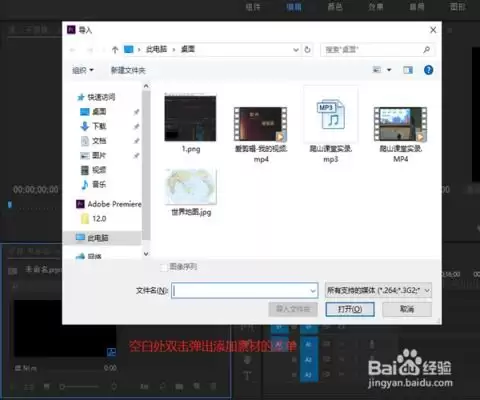
首先,打开premiere软件,通过“文件”菜单选择“导入”,找到需要裁剪的视频文件并导入到项目面板中。
将素材拖至时间轴
把导入的视频素材从项目面板拖曳到时间轴上,视频会自动添加到视频轨道。
选择裁剪工具
在工具栏中找到“剃刀工具”,这是裁剪视频的关键工具。
进行裁剪操作
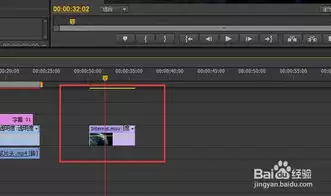
确定要裁剪的位置,将时间指针移动到该位置,然后使用“剃刀工具”在时间轴上点击视频,视频就会被切断。这样就可以删除不需要的部分,实现裁剪效果。
调整裁剪区域
如果裁剪位置不准确,可以使用“选择工具”选中裁剪后的片段,然后通过拖动片段边缘来微调裁剪区域,确保保留所需的视频内容。
预览裁剪效果
在时间轴上播放视频,查看裁剪后的效果是否符合预期。如有不满意的地方,可随时返回重新裁剪。
导出裁剪后的视频
完成裁剪后,通过“文件”菜单选择“导出”,在导出设置中选择合适的视频格式、分辨率等参数,然后点击“导出”按钮,即可得到裁剪后的视频文件。