




最新下载


热门教程
- 1
- 2
- 3
- 4
- 5
- 6
- 7
- 8
- 9
- 10
kimi智能助手怎样在电脑上使用-kimi智能助手在电脑上的使用方法
时间:2026-07-18 10:24:02 编辑:袖梨 来源:一聚教程网
Kimi是一款近期上线的AI智能助手,能够帮助用户整理文件、翻译论文或解析学术资料,功能十分丰富。这款工具同样支持在电脑端运行,以下将详细介绍具体的使用步骤,有需要的用户可以参考。

kimi智能助手在电脑上的使用方法
pc端网址:https://www.kimi.com/zh
Kimi智能助手的安装步骤
【软件下载和解压】
先从指定网址下载Kimi智能助手的安装包,保存到电脑本地。然后右键点击该压缩包,在菜单中选择【解压到Kimi智能助手】。
打开解压后的文件夹,对其右键并选择【打开】。
【运行和安装过程】
进入文件夹,找到【Kimi智能助手】应用程序,右键点击并选择【以管理员身份运行】。
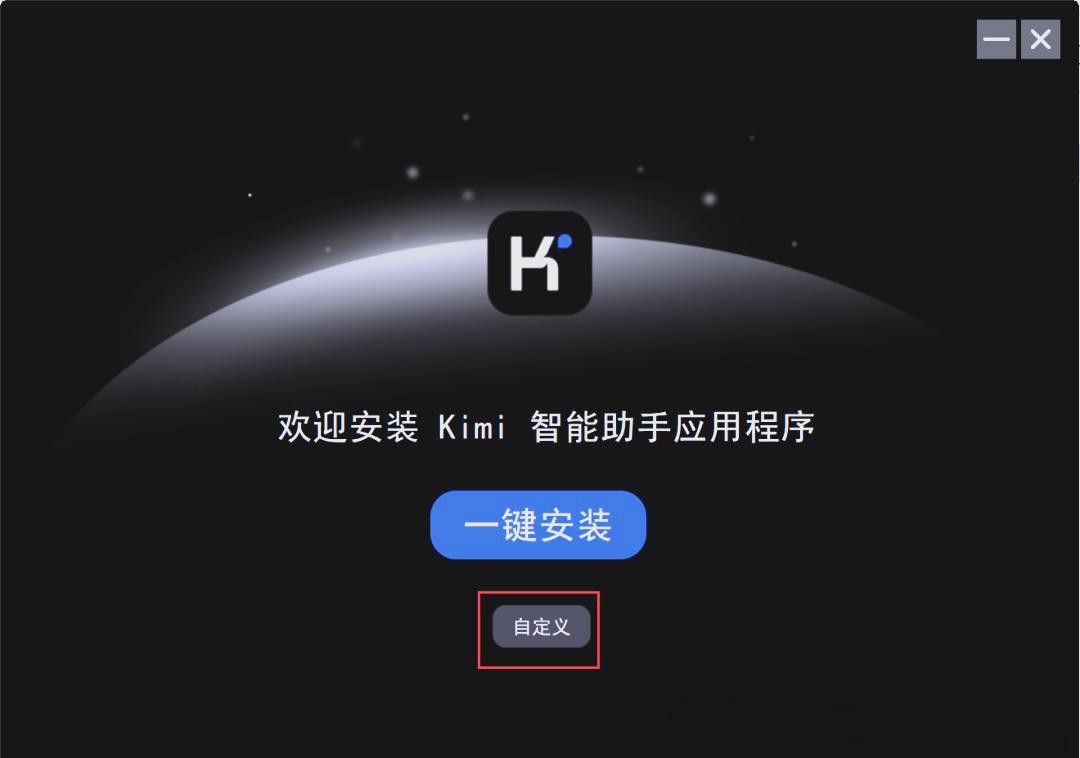
在弹出的菜单中,选择【自定义】选项。
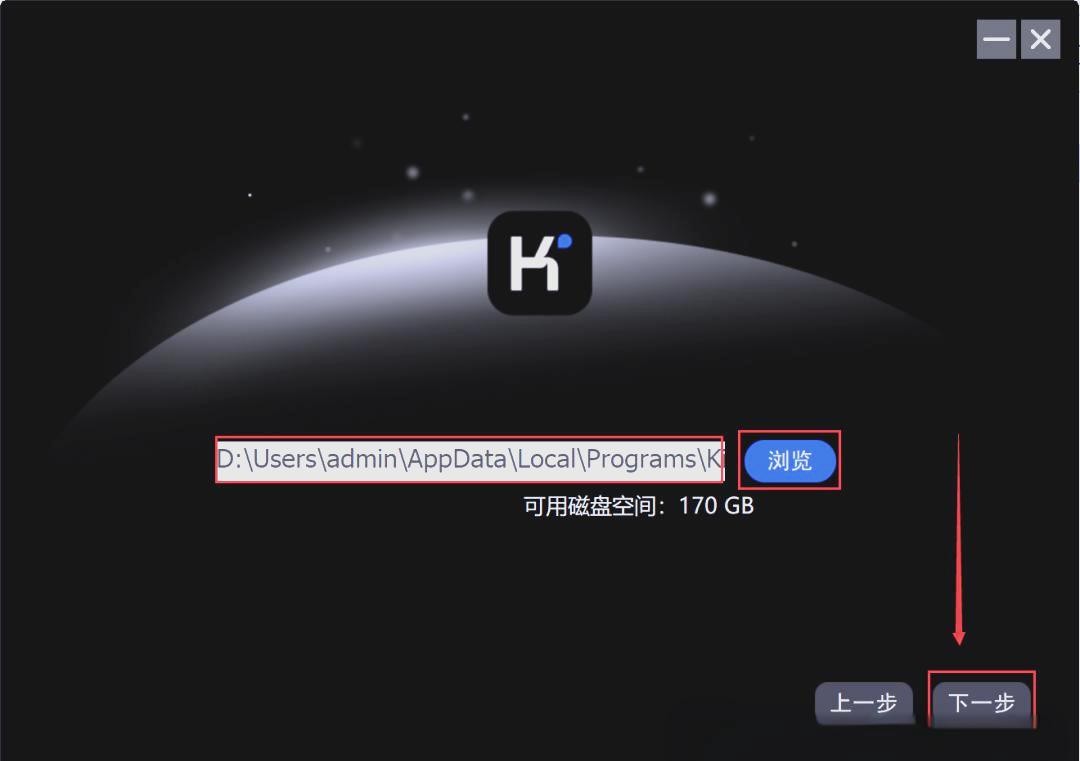
软件默认安装位置为C盘,但用户可根据自身需求自定义安装路径。此处选择将软件安装至D盘,点击【下一步】继续。
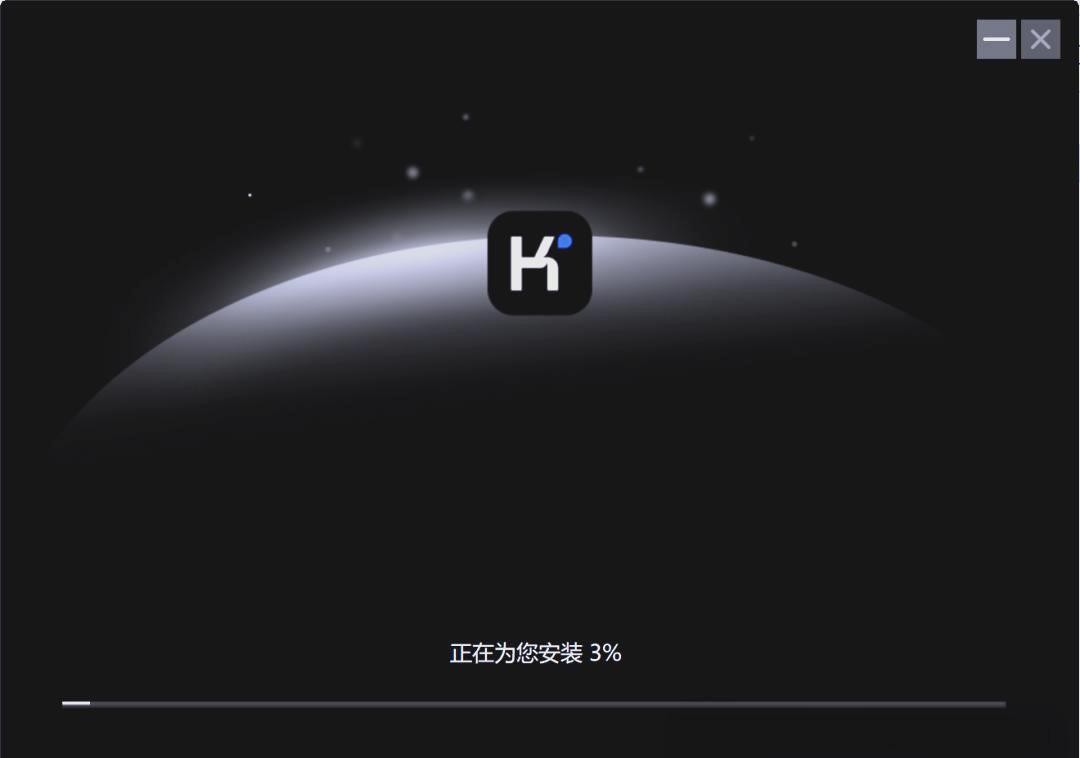
等待软件安装程序完成进度。
【安装完成和启动】
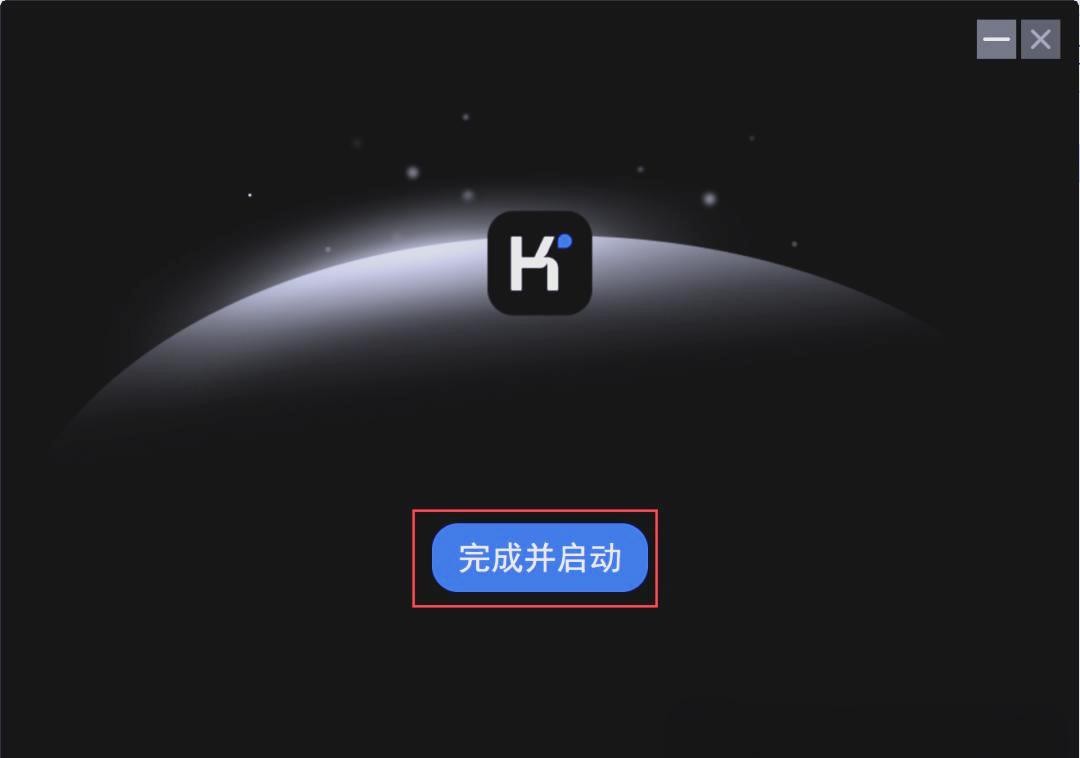
安装完成后,点击【结束并开启】按钮。
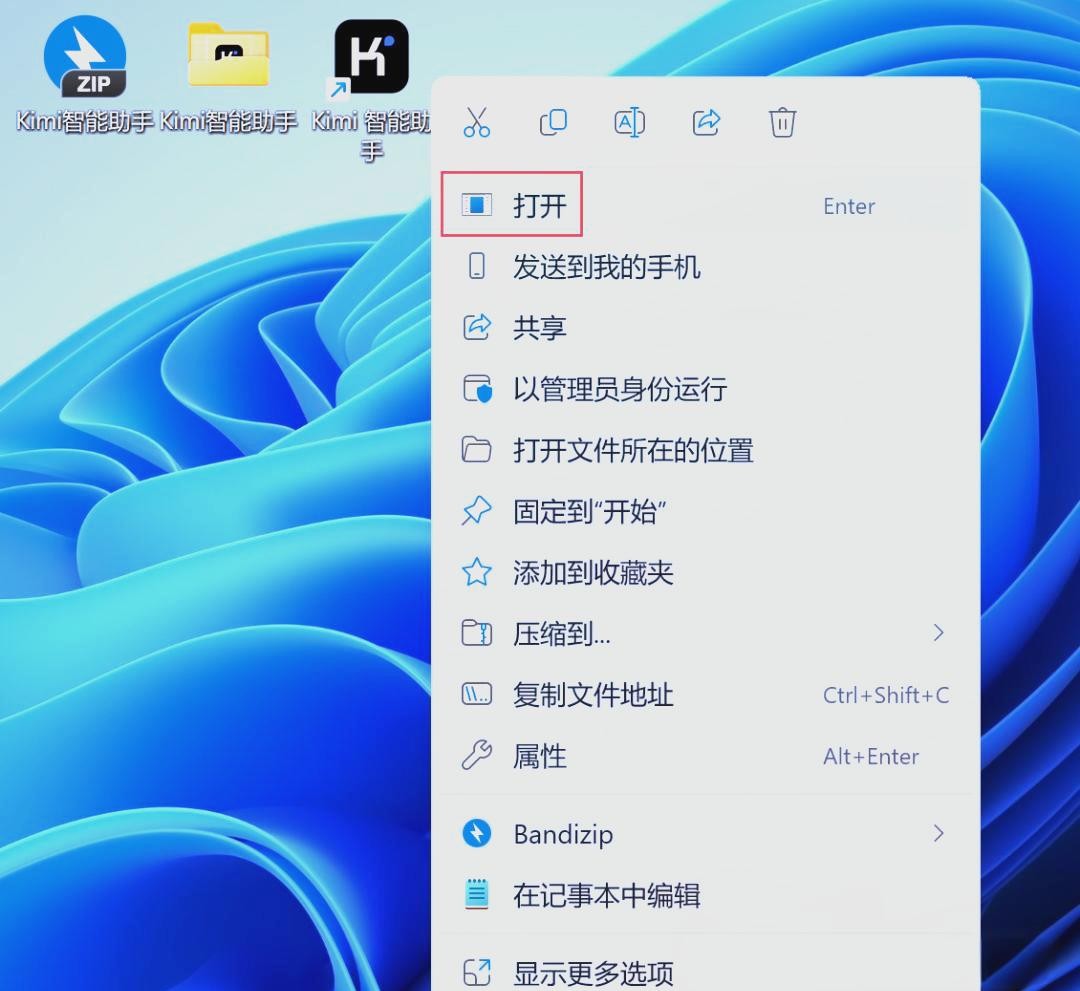
返回桌面,找到【Kimi智能助手】图标,右键点击并选择【打开】。
使用方法:
1、复制上方链接到浏览器,粘贴并跳转,或直接前往手机应用市场下载【kimi智能助手】,使用手机号或微信扫码登录。需要留意的是,微信扫码后也会提示绑定手机号。
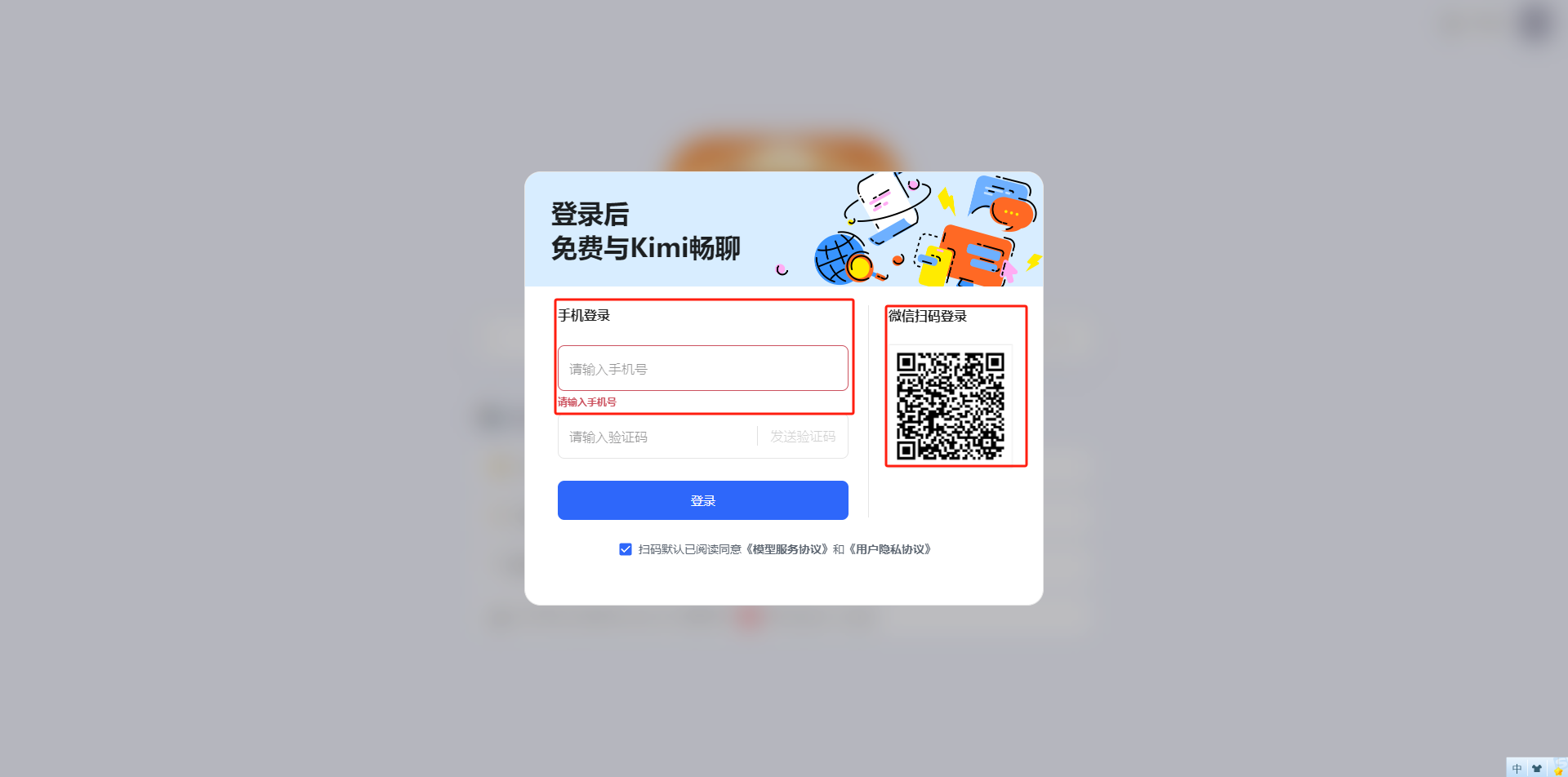

以上就是小编为大家带来的kimi智能助手在电脑上的使用方法全部内容,希望对您有所帮助,请持续关注本站。
相关文章
- 找靓机网页版直达-找靓机官网入口 10-13
- 如何在qq阅读写小说 10-13
- 生化危机8boss名字 生化危机8boss的排行 10-13
- 嗶咔picacg最新地址-picacg官网入口 10-13
- 百度贴吧网页版官方入口在哪 10-13
- 《梦幻西游》十八门派技能详解-全面解析各门派技能特点 10-13