




最新下载


热门教程
- 1
- 2
- 3
- 4
- 5
- 6
- 7
- 8
- 9
- 10
AutoCad 2020如何新建页面设置
时间:2026-07-08 15:30:55 编辑:袖梨 来源:一聚教程网
AutoCad 2020如何创建页面设置
第一步
打开 AutoCAD 2020 及目标图形文件,点击界面下方的「布局」选项卡,切换到布局出图工作界面。

第二步
右键点击布局选项卡,选择「页面设置管理器」,或输入快捷键「PAGESETUP」按回车调出设置面板。
第三步
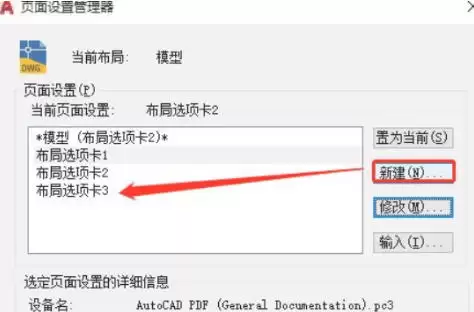
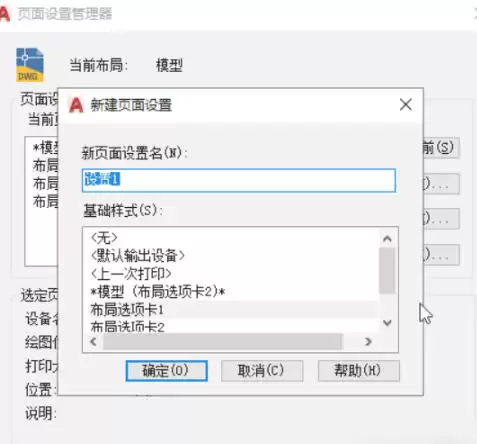
在弹出的页面设置管理器对话框中,点击「新建」按钮,输入自定义的页面设置名称,点击「确定」进入参数配置页。
第四步
在设置面板中选择对应打印机、目标图纸尺寸、打印范围,适配当前布局的出图规格要求。
第五步
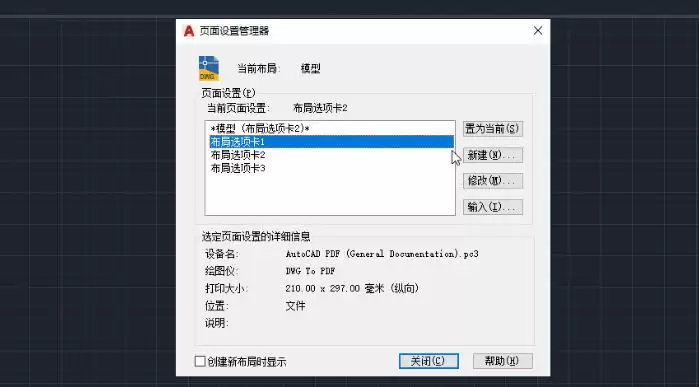
在设置面板中选择对应的打印样式表,配置线宽、颜色打印规则,调整完成后点击「确定」保存参数。
第六步
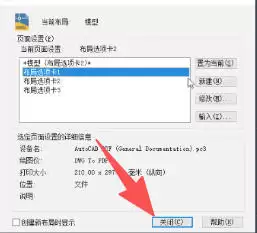
返回页面设置管理器,将新建的页面设置置为当前,点击「关闭」即可;同文件多尺寸布局可重复上述步骤分别创建设置,方便统一管理。
相关文章
- 耗油跟是什么梗 耗油跟是什么意思 10-19
- 梦幻西游如何转门派的角色 10-19
- 优栈网官网入口 - 专业网站建设服务平台 10-19
- 《红色沙漠》白角戒指获取攻略-详细获取流程与后期装备推荐 10-19
- Mail.ru官网登录入口-mailru邮箱一键登录直达 10-19
- 三角洲行动航天基地每日密码4月11日-航天基地4月11日密码 10-19