




最新下载


热门教程
- 1
- 2
- 3
- 4
- 5
- 6
- 7
- 8
- 9
- 10
AutoCad 2020怎样绘制螺母图形
时间:2026-07-08 14:23:06 编辑:袖梨 来源:一聚教程网
AutoCad 2020如何绘制螺母图形
第一步
双击打开 AutoCAD 2020 软件,等待加载完成进入空白绘图工作界面。

第二步
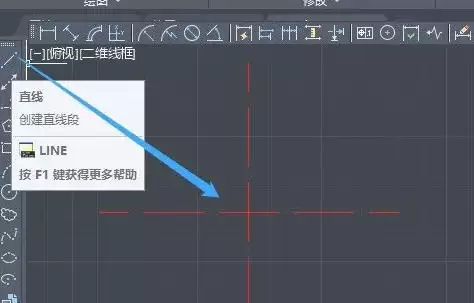
调用「直线」工具,绘制十字交叉辅助直线,设置辅助线的专属颜色与线型,区分于后续实体图形线条。
第三步
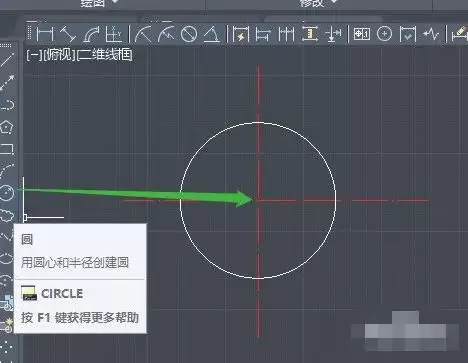
调用「圆」绘图工具,以辅助直线的交叉交点为圆心,输入半径 50,绘制螺母内孔圆形轮廓。
第四步
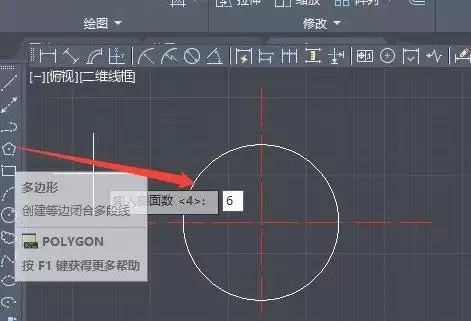
调用「多边形」工具,输入边数 6 并确认,以辅助线交点为中心,选择外切于圆模式,输入半径 80,绘制正六边形外轮廓。
第五步
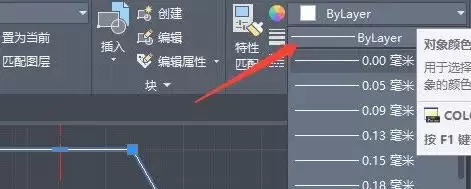
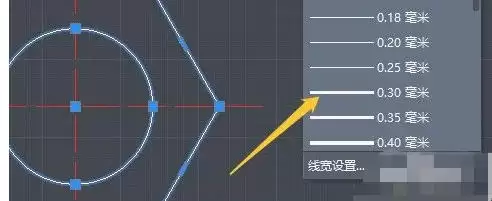
框选绘制完成的圆形与六边形,将两类图形的线条宽度统一设置为 0.30 毫米。
第六步
点击界面下方的「显示线宽」按钮开启线宽展示,标准螺母图形绘制完成。
相关文章
- 耗油跟是什么梗 耗油跟是什么意思 10-19
- 梦幻西游如何转门派的角色 10-19
- 优栈网官网入口 - 专业网站建设服务平台 10-19
- 《红色沙漠》白角戒指获取攻略-详细获取流程与后期装备推荐 10-19
- Mail.ru官网登录入口-mailru邮箱一键登录直达 10-19
- 三角洲行动航天基地每日密码4月11日-航天基地4月11日密码 10-19