




最新下载


热门教程
- 1
- 2
- 3
- 4
- 5
- 6
- 7
- 8
- 9
- 10
FineReport填报分页设置方法
时间:2026-07-08 12:44:45 编辑:袖梨 来源:一聚教程网
在进行数据填报时,若数据量较大,受限于浏览器性能,全部加载会导致页面响应缓慢,影响操作体验。为提升效率,用户常希望实现类似分页预览的功能,仅加载当前页面内容。通过FineReport数据管理软件,可轻松实现填报表的分页设计与浏览,有效优化加载速度,提升交互流畅度,满足大数据量下的高效填报需求。
1、 数据整理
2、 创建数据集ds1,查询并选取前1000条记录的所有字段信息。
3、 模板构思
4、 将数据列拖至C2到O2单元格,按图示设置相应标题内容。

5、 过滤
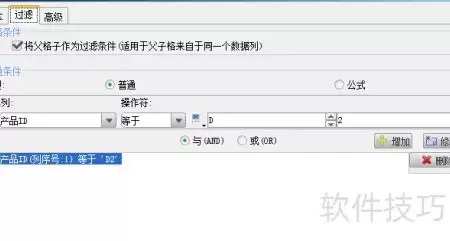
6、 两个数据集中的数据列需设置筛选条件,双击E2单元格,点击筛选,设定条件为产品ID等于D2单元格内容,具体操作所示。
7、 数据列中,源自ds1的需将父格设为C2,源自ds2的则应设为E2。
8、 分页配置
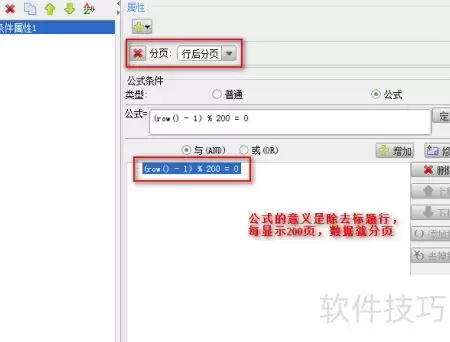
9、 如同分页预览中每页固定显示行数一样,填报分页也应如此设置。在C2单元格中添加一个条件属性即可实现。
10、 设置重复标题与行列冻结
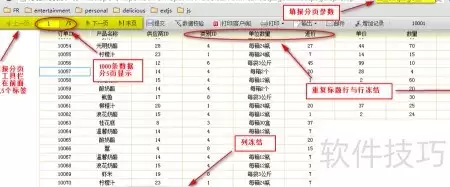
11、 当报表主体包含较多数据列且信息量较大时,为便于在Web端浏览,应设置重复标题行并冻结行列,确保滚动查看时仍能清晰识别每行数据的含义。
12、 重复标题行
13、 选中标题行,右键点击后选择重复标题行选项。
14、 锁定行列
15、 在菜单栏选择模板,点击重复与冻结设置,将第一行和第三列进行冻结操作,具体所示。

16、 设计报表样式
17、 为报表添加样式,所示。

18、 效果预览
19、 在点击填报预览后,于URL末尾添加参数__cutpage__=v,即可开启填报分页功能并查看实际效果。
相关文章
- 速读免费小说app如何更换手机 10-19
- 脉脉如何注销账号 10-19
- 支付宝怎样将被拉黑的人重新加回来 10-19
- 耗油跟是什么梗 耗油跟是什么意思 10-19
- 梦幻西游如何转门派的角色 10-19
- 优栈网官网入口 - 专业网站建设服务平台 10-19