




最新下载


热门教程
- 1
- 2
- 3
- 4
- 5
- 6
- 7
- 8
- 9
- 10
AE如何做出旋转的星云效果
时间:2026-07-08 12:25:01 编辑:袖梨 来源:一聚教程网
在ae中制作旋转的星云效果,能为作品增添奇幻神秘的氛围。下面从多个维度来介绍其做法。
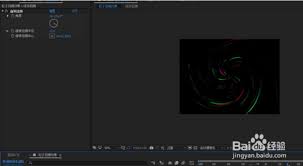
准备工作很重要。首先收集一些星云素材,可以从网上搜索高质量的星云图片或视频片段,确保素材的分辨率和质量能满足制作需求。将素材导入ae项目中,放置在合适的图层位置。
关键步骤之一是形状创建。新建一个合成,设置合适的分辨率和帧率。使用形状工具绘制星云的大致轮廓。比如,可以用钢笔工具勾勒出不规则的曲线,模拟星云的形态。填充一个柔和的颜色,如淡紫色或浅蓝色,给星云一个基本的色调。
接着是添加旋转效果。选中星云形状图层,在效果控件中找到“变换”效果组。展开“旋转”属性,为其设置关键帧。在起始位置设置一个初始旋转角度,然后随着时间推移,逐渐增加旋转角度,使星云呈现出动态旋转的效果。可以根据需要调整旋转的速度,让星云旋转得快慢适中,营造出自然的流动感。
为了让星云更具质感和层次感,添加噪波和模糊效果。在效果菜单中找到“噪波与颗粒”下的“分形杂色”,将其应用到星云图层。调整杂色的参数,如对比度、亮度等,使星云表面产生随机的纹理。再添加“高斯模糊”效果,适当模糊星云,让其边缘更加柔和,增强整体的虚幻感。
光影效果能进一步提升星云的真实感。添加一个灯光图层,调整灯光的颜色、强度、位置等参数。让灯光从侧面或某个特定角度照射星云,产生明暗对比,突出星云的立体感。通过调整灯光的关键帧,使光影随着星云的旋转而变化,营造出动态的光影效果。
最后,对整个合成进行细节调整。检查各图层的参数是否协调,确保星云的旋转、颜色、质感等方面都达到满意的效果。可以根据需要添加一些文字或其他元素作为点缀,使整个画面更加丰富完整。
通过以上多个维度的操作,在ae中就能打造出令人惊艳的旋转星云效果,为你的视频、动画等作品增添独特的魅力。
相关文章
- 速读免费小说app如何更换手机 10-19
- 脉脉如何注销账号 10-19
- 支付宝怎样将被拉黑的人重新加回来 10-19
- 耗油跟是什么梗 耗油跟是什么意思 10-19
- 梦幻西游如何转门派的角色 10-19
- 优栈网官网入口 - 专业网站建设服务平台 10-19