




最新下载


热门教程
- 1
- 2
- 3
- 4
- 5
- 6
- 7
- 8
- 9
- 10
Excel表格如何根据数据自动填充颜色
时间:2026-07-07 12:50:06 编辑:袖梨 来源:一聚教程网
在日常使用excel表格时,根据数据填充颜色能让数据更加直观清晰。以下将详细介绍excel表格怎么根据数据填充颜色的方法。
选中数据区域
首先,打开excel表格,找到你想要根据数据填充颜色的数据所在单元格区域。点击该区域左上角的第一个单元格,然后按住鼠标左键拖动到右下角的最后一个单元格,确保要设置颜色的数据都被选中。
进入条件格式设置
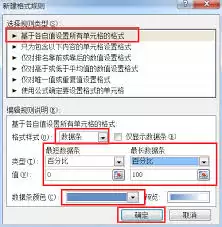
选中数据区域后,在菜单栏中找到“开始”选项卡。在“样式”组中,点击“条件格式”按钮。此时会弹出一个下拉菜单,里面包含了多种条件格式的设置选项。
选择规则类型
根据你的需求选择相应的规则类型。例如,如果想要根据单元格数值大小来填充颜色,可以选择“突出显示单元格规则”,里面有“大于”“小于”“介于”等多种具体规则。若要根据数据所属的特定类别来填充颜色,可选择“项目选取规则”,如“值最大的10项”“高于平均值”等。
设置条件和格式
选择好规则类型后,会弹出相应的设置对话框。在对话框中设置具体的条件,比如设置“大于”某个数值,然后点击“格式”按钮。在“填充”选项卡中选择你想要的颜色,还可以设置字体、边框等其他格式。设置完成后点击“确定”回到条件格式设置对话框,再次点击“确定”即可完成根据数据填充颜色的设置。
其他注意事项
如果数据区域较大,使用条件格式可以快速为符合条件的数据填充颜色。若后续数据有变化,已设置的条件格式会自动更新。若要清除已设置的条件格式,可再次点击“条件格式”按钮,选择“清除规则”,有“清除所选单元格的规则”和“清除整个工作表的规则”等选项,根据实际情况选择即可。通过以上步骤,就能轻松在excel表格中根据数据填充颜色,让数据展示更加清晰明了。
相关文章
- DNF男散打一键连招技能推荐 10-19
- 王者荣耀世界青铜石碑解密攻略 王者荣耀青铜石碑线索提示与通关步骤 10-19
- 境界刀鸣怎么完成无伤挑战 10-19
- 星砂岛方送礼有什么指南 10-19
- 恋恋影视rosimm-2026恋恋影视官网免费观看 10-19
- 速读免费小说app如何更换手机 10-19