




最新下载


热门教程
- 1
- 2
- 3
- 4
- 5
- 6
- 7
- 8
- 9
- 10
ie11设置打印份数的方法
时间:2026-07-07 11:57:25 编辑:袖梨 来源:一聚教程网
在日常办公或浏览网页时,有时我们需要打印多份文档或网页内容,这时就需要了解如何在ie11中设置打印份数。下面就为大家详细介绍具体步骤。
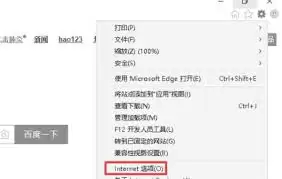
首先,打开你需要打印的网页或文档。确保在ie11浏览器中已经正确加载了要打印的内容。
然后,点击浏览器右上角的“工具”图标。在弹出的菜单中,选择“打印”选项。这一步也可以通过快捷键“ctrl + p”来实现。
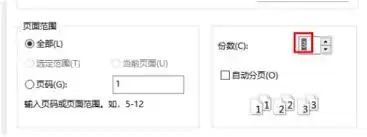
进入打印设置页面后,你会看到许多打印选项。在页面的左侧,有一个“份数”的设置栏。在这里,你可以直接输入你想要打印的份数。比如,你需要打印5份,就在对应的输入框中输入“5”。
除了手动输入份数,有些情况下你可能还需要调整打印的布局和格式。比如,你可以选择打印的页面范围,是打印当前页面、特定页码范围还是全部页面。还可以设置打印的方向,是纵向还是横向。
另外,如果你希望在打印时双面打印,也可以在打印设置中找到相应的选项进行设置。
在设置好打印份数及其他相关选项后,点击“打印”按钮,ie11就会按照你的设置开始打印。
需要注意的是,不同的网页或文档可能会对打印设置有一些特殊的限制或要求。如果在打印过程中遇到问题,比如打印份数无法正常设置或打印内容不完整等情况,可以检查网页是否有特殊的打印设置选项,或者尝试将网页内容另存为pdf格式后再进行打印,这样可能会避免一些兼容性问题。
通过以上简单的步骤,你就能轻松在ie11中设置打印份数,满足不同的打印需求。无论是工作文档还是学习资料,都能准确高效地打印出你需要的份数。
相关文章
- 《混音青春》分身成就攻略-录像店立牌打翻方法详解 10-19
- 王者荣耀世界家园 王者荣耀家园系统玩法详解与入门指南 10-19
- 《混音青春》锥岛天堂成就攻略-滑行撞倒交通锥技巧解析 10-19
- 《混音青春》百步穿杨成就攻略-打水漂穿越轮胎秋千技巧 10-19
- 王者荣耀世界节奏榜详解 王者荣耀全球英雄强度排名分析 10-19
- 王者荣耀世界神纹云牲打法攻略 王者荣耀云牲神纹搭配与实战技巧 10-19