




最新下载


热门教程
- 1
- 2
- 3
- 4
- 5
- 6
- 7
- 8
- 9
- 10
Excel公式失效怎么解决
时间:2026-07-06 12:06:52 编辑:袖梨 来源:一聚教程网
在使用 excel 的过程中,公式失效简直让人抓狂!辛辛苦苦输入的数据,就等着公式来自动计算结果,结果公式却“罢工”了。别担心,下面就为你揭秘公式失效的常见原因及解决办法,让你的 excel 公式重新活力满满!
公式引用错误
公式引用的单元格区域可能出现了错误。比如,原本应该引用 sheet2 中的数据,却写成了 sheet1。仔细检查公式中的单元格引用,确保其准确无误。如果引用的单元格发生了移动或删除,公式也会失效,所以要注意单元格的稳定性。
数据类型不匹配
当公式中的数据类型与预期不符时,就会出现问题。例如,公式中要求数字,却输入了文本。将数据类型调整正确,比如把文本格式的数字转换为数值格式。你可以通过选中单元格,点击“数据”选项卡中的“分列”功能,按照提示进行操作,将数据转换为合适的类型。
公式语法错误
一个小小的标点符号错误,都可能让公式失效。仔细检查公式的语法,确保括号、逗号等符号的使用正确。如果不确定公式语法,可以参考 excel 的帮助文档,或者在网上搜索相关的公式语法示例。
隐藏的空格或特殊字符
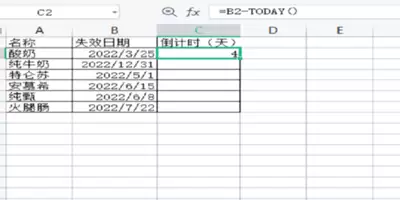
单元格中可能存在隐藏的空格或特殊字符,这会影响公式的计算。选中有问题的单元格,通过“数据”选项卡中的“清除”功能,选择“清除格式”和“清除内容”,然后重新输入正确的数据。
公式自动计算功能未开启
excel 可能设置为手动计算模式,导致公式不会自动更新。点击“公式”选项卡,确保“自动计算”按钮处于按下状态。这样,当数据发生变化时,公式就能及时重新计算啦。
工作表被保护
如果工作表被保护,某些公式可能无法正常运行。取消工作表保护,再检查公式是否恢复正常。在“审阅”选项卡中,点击“撤销工作表保护”,输入正确的密码(如果有设置)。
遇到 excel 公式失效不用怕,按照上述方法逐一排查,相信你的公式很快就能恢复正常,轻松完成各种复杂的数据计算!让 excel 成为你工作和学习的得力助手!
相关文章
- 布拉斯库巴斯的死后委托乌眼青成就解锁攻略 10-19
- 王者荣耀世界盘荆重篱打法攻略 10-19
- 《洛克王国世界》拾荒港口花朵采集攻略-高效路线与采集技巧 10-19
- 平行空间app如何将应用添加到桌面 10-19
- 我的世界水肺药水怎么炼制 10-19
- 《混音青春》分身成就攻略-录像店立牌打翻方法详解 10-19