




最新下载


热门教程
- 1
- 2
- 3
- 4
- 5
- 6
- 7
- 8
- 9
- 10
visual studio安装失败怎么解决
时间:2026-07-06 12:06:46 编辑:袖梨 来源:一聚教程网
在进行visual studio安装时,遭遇失败着实令人困扰。不过别担心,以下有一些有效的解决办法。
首先,要检查系统要求。visual studio对操作系统版本、硬件配置等有一定要求。确保你的电脑符合其最低标准,比如操作系统需是windows 10或更高版本,处理器要有足够的性能,内存也不能低于规定数值。若不满足这些要求,安装失败是很正常的。
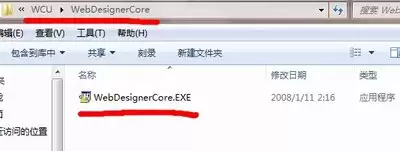
其次,清理安装缓存。安装过程中产生的临时文件和缓存可能会干扰安装。可以通过以下步骤清理:打开“控制面板”,找到“程序和功能”,在已安装程序列表中找到visual studio相关项,选择卸载,然后勾选“清理缓存”选项进行清理。清理完成后,重启电脑,再尝试重新安装。
再者,检查网络连接。稳定的网络是下载安装文件的关键。确保你的网络连接正常且速度足够快。如果网络不稳定或速度过慢,可能导致安装文件下载不完整,从而安装失败。可以尝试切换网络环境,比如从wi-fi切换到移动数据,或者反之,看是否能顺利下载。
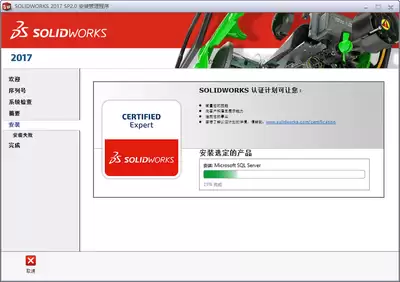
另外,关闭不必要的程序和服务。安装visual studio时,系统资源需足够。关闭正在运行的其他大型程序、后台服务等,以释放更多资源供安装使用。比如关闭视频播放软件、下载工具等占用大量系统资源的程序。
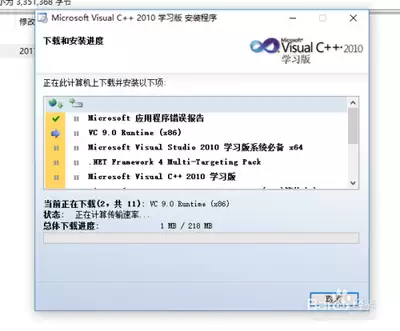
若上述方法都不奏效,可以查看安装日志。在安装过程中,安装程序会生成日志文件,记录安装过程中的详细信息。通过查看日志,能了解具体是哪个环节出现了问题。日志文件一般存放在特定路径,比如“%temp%⁄visualstudioinstaller”文件夹下,找到相关日志文件并查看其中的报错信息,针对性地解决问题。
最后,还可以尝试以管理员身份运行安装程序。右键点击visual studio安装文件,选择“以管理员身份运行”,这样能确保安装程序具有足够的权限对系统进行更改和安装操作,避免因权限不足导致安装失败。
总之,遇到visual studio安装失败不要慌张,按照上述方法逐一排查,相信你一定能够成功安装visual studio,开启高效的开发之旅。
相关文章
- 布拉斯库巴斯的死后委托乌眼青成就解锁攻略 10-19
- 王者荣耀世界盘荆重篱打法攻略 10-19
- 《洛克王国世界》拾荒港口花朵采集攻略-高效路线与采集技巧 10-19
- 平行空间app如何将应用添加到桌面 10-19
- 我的世界水肺药水怎么炼制 10-19
- 《混音青春》分身成就攻略-录像店立牌打翻方法详解 10-19