




最新下载


热门教程
- 1
- 2
- 3
- 4
- 5
- 6
- 7
- 8
- 9
- 10
极米投影如何使用
时间:2026-07-06 11:47:04 编辑:袖梨 来源:一聚教程网
在如今追求高品质视听体验的时代,极米投影成为了众多用户的心头好。下面就为大家带来一份详细的极米投影使用教程。
设备连接
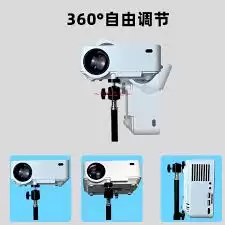
首先,将极米投影放置在合适位置并接通电源。然后,通过 hdmi 线将投影与电脑、电视盒子等设备相连,确保信号传输稳定。如果是无线连接,可在投影设置中找到对应的 wi-fi 选项,输入密码完成连接。
画面调整
开启投影后,可能需要对画面进行一些调整。通过投影的梯形校正功能,可轻松解决画面倾斜问题,让画面呈现出标准的矩形。还能根据实际投影距离和环境光线,调整画面的大小、亮度、对比度等参数,以获得最佳观看效果。比如在光线较亮的环境下,适当提高亮度;在较暗的环境中,可着重调整对比度来增强画面层次感。
系统操作
极米投影搭载了智能操作系统,操作十分便捷。使用遥控器就能轻松找到各种应用程序,如视频播放软件、游戏应用等。还可以通过语音控制功能,只需说出指令,投影就能快速响应,播放你想看的内容,查找应用等,大大提升了使用效率。
播放视频
在观看视频时,打开相应的视频播放软件,搜索喜欢的电影、电视剧、综艺等节目。极米投影支持多种视频格式,播放流畅,画面清晰。还能利用投影的大屏优势,享受沉浸式观影体验,仿佛置身于私人影院。
投屏功能
如果想将手机或平板上的内容投屏到极米投影上,也非常简单。在手机或平板的设置中找到投屏功能,搜索并连接极米投影设备,即可将照片、视频、文档等内容实时投屏到大屏幕上,方便与家人朋友分享。
通过以上简单的极米投影使用教程,你就能轻松开启大屏精彩视界,尽情享受丰富多样的视听娱乐体验。无论是观影、游戏还是办公展示,极米投影都能为你带来出色的表现。
相关文章
- 红手指云手机如何重启恢复出厂设置 10-19
- 无主之地4哪里刷装备 10-19
- 蜻蜓点金app如何查看直播 10-19
- DNF剑影一键连招技能推荐 10-19
- 《混音青春》翻箱倒柜成就攻略-详细物品与对话收集指南 10-19
- 布拉斯库巴斯的死后委托乌眼青成就解锁攻略 10-19